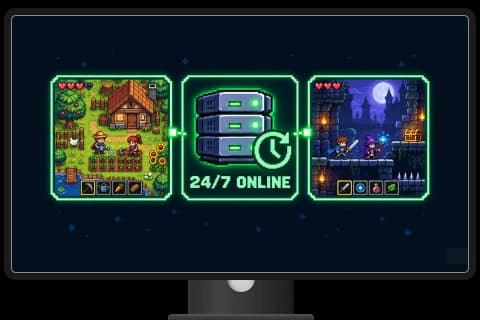
Lưu trữ bot Discord hoặc Telegram
Giữ bot của bạn trực tuyến khi laptop đóng lại, và kiểm tra log nếu nó dừng.
Giữ cho bot, kiểm tra website và ứng dụng chạy liên tục trên một máy tính trên cloud.

Tạo một Cloud Computer trong My Computer, chọn một cấu hình, rồi chọn nó cho công việc bạn muốn chạy.
Chọn một công việc cụ thể cho Cloud Computer của bạn.
Giữ bot của bạn trực tuyến khi laptop đóng lại, và kiểm tra log nếu nó dừng.
Lên lịch kiểm tra trang web và lưu giữ báo cáo có ngày về những thay đổi.
Thiết lập một công việc chạy theo giờ, kiểm thử một lần, và lưu lại nhật ký để xem lại sau.
Chọn cùng một Cloud Computer cho tác vụ tiếp theo và tiếp tục sử dụng file và công cụ của bạn.
Xem máy tính của bạn có đang trực tuyến hay không, và kiểm tra CPU, bộ nhớ, dung lượng lưu trữ trong My Computer.

Chạy một bot trên máy tính đang hoạt động, ngay cả khi bạn đóng laptop lại.
Chạy một trang web hoặc ứng dụng khi máy tính này đang mở.
Xem trạng thái, bộ nhớ và dung lượng lưu trữ của nó trong My Computer.
Sandbox AI này có tệp riêng và các công cụ đã cài đặt riêng, sẵn sàng cho tác vụ tiếp theo.
Tiếp tục công việc tiếp theo trên cùng máy tính, với thiết lập của bạn vẫn còn đó.
Dùng trình duyệt và terminal, hoặc cài đặt công cụ dòng lệnh và các gói trên máy tính của bạn.
VPS là một máy chủ bạn thuê và tự thiết lập. Dưới đây là sự khác biệt giữa hai lựa chọn này.
Máy tính đám mây Manus là một máy tính tồn tại liên tục trên đám mây cho agent của bạn. Với gói đăng ký còn hiệu lực, nó có thể chạy các ứng dụng, script và bot độc lập với laptop của bạn, và bạn có thể trở lại với các tệp của nó trong một tác vụ sau.
Cloud PC và cloud desktop là các thuật ngữ chung cho một máy tính từ xa. Máy tính Đám mây này là một máy ảo đám mây mà bạn có thể chọn cho agent Manus của mình; với VPS tự quản lý, bạn tự chọn và cấu hình máy chủ cùng phần mềm của nó. Các hệ điều hành khả dụng tùy thuộc vào tài khoản của bạn.
Có. Máy tính ảo này là một máy tính từ xa, tách biệt với laptop của bạn. Bạn có thể chọn nó cho một tác vụ, kiểm tra trong My Computer, và truy cập máy tính Linux qua SSH hoặc terminal web của nó khi có sẵn.
Bạn có thể cài đặt các công cụ tương thích trên Cloud Computer. Đối với OpenClaw hoặc n8n, hãy kiểm tra yêu cầu cài đặt của phần mềm so với gói máy tính hiện có của bạn, sau đó kiểm tra lại thiết lập. Hiện chưa có bản cài đặt sẵn cho các công cụ đó trong thiết lập Cloud Computer hiện tại.
Đối với lưu trữ bot Discord hoặc bot Telegram, hãy chọn Máy tính Đám mây của bạn trong một nhiệm vụ. Yêu cầu agent của bạn thiết lập bot, thêm token cho nó, thử nghiệm một tin nhắn, và cho bạn biết nơi kiểm tra log hoặc khởi động lại.
Bạn có thể lên lịch kiểm tra website và lưu báo cáo trên Cloud Computer. Đối với cảnh báo sự cố, hãy chọn một phương thức thông báo và kiểm tra nó như một phần của thiết lập giám sát; Cloud Computer hiện chưa có công cụ giám sát uptime tích hợp sẵn.
Có, khi Máy tính Đám mây và gói đăng ký của bạn đang hoạt động, các tiến trình đang chạy của nó không phụ thuộc vào việc trình duyệt hay laptop của bạn phải mở. Việc khởi động lại, tiến trình lỗi, giới hạn tài nguyên hoặc gói đăng ký hết hạn vẫn có thể làm gián đoạn công việc.
Máy tính Đám mây sử dụng hình thức đăng ký máy tính theo tháng, kèm phí lưu trữ bổ sung khi áp dụng. Chi tiết các gói đã công bố có trong hướng dẫn về gói Máy tính Đám mây; Máy tính của tôi hiển thị các tùy chọn và số tiền hiện tại trước khi bạn đăng ký. Tắt máy không hủy đăng ký.
Các gói khả dụng được hiển thị trong My Computer. Tài khoản nhóm miễn phí không thể tạo Cloud Computer ở đó; hãy kiểm tra các tùy chọn hiển thị cho tài khoản của bạn trước khi tiếp tục.
Đây là một sandbox AI có hệ thống tệp lưu trữ liên tục mà tác tử Manus của bạn có thể dùng cho các tác vụ. Bạn có thể cài đặt phần mềm trên đó; đối với một tác tử AI khác, hãy kiểm tra yêu cầu của nó so với máy tính bạn đang có trước.
Có. Chọn một Cloud Computer khả dụng cho một tác vụ, và agent Manus của bạn có thể dùng trình duyệt, file và các công cụ đã cài trên đó. My Computer hiển thị trạng thái và tài nguyên của máy tính đó; máy tính cục bộ của bạn là một lựa chọn riêng.
Dùng Manus Desktop cho các tệp và ứng dụng trên máy tính của riêng bạn; công việc này phụ thuộc vào việc máy của bạn đang mở và ứng dụng Desktop đang chạy. Dùng Cloud Computer để có một máy tính từ xa khả dụng, có thể giữ cho bot hoặc script tiếp tục chạy mà không cần laptop của bạn.
Bạn chọn từ các hệ điều hành được cung cấp trong quá trình thiết lập. Thiết lập Linux bao gồm Ubuntu 24.04 LTS. Các tùy chọn khác phụ thuộc vào các gói khả dụng cho tài khoản của bạn.
Đối với Máy tính Đám mây Linux, thông tin chi tiết sẽ hiển thị lệnh SSH và nút Web terminal. Mở My Computer, chọn máy tính đó, và xem trong phần chi tiết kết nối của nó.
Máy tính đám mây Linux hoạt động liên tục trong thời hạn đăng ký; sau khi hết hạn, máy sẽ bị tạm ngưng. Màn hình hủy đăng ký sẽ cảnh báo rằng nếu bạn không kích hoạt lại trong 30 ngày, dữ liệu sẽ bị xóa vĩnh viễn. Hãy sao lưu các tệp quan trọng trước khi kết thúc gói đăng ký; các hệ thống khác có thể có điều khoản khác.