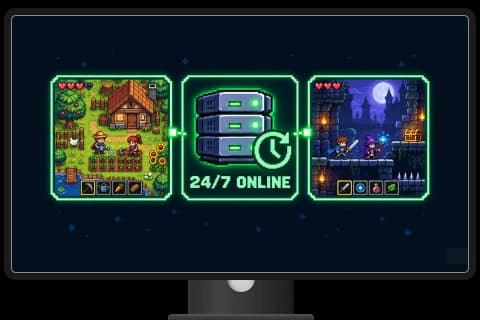
โฮสต์บอต Discord หรือ Telegram
ให้บอทของคุณออนไลน์อยู่แม้ปิดแล็ปท็อป และตรวจสอบบันทึกของมันหากหยุดทำงาน
ให้บอท การตรวจสอบเว็บไซต์ และแอปทำงานได้ตลอดเวลาบนคอมพิวเตอร์ในระบบคลาวด์

สร้าง Cloud Computer ใน My Computer เลือกการตั้งค่า แล้วเลือกใช้สำหรับงานที่คุณต้องการให้รัน
เลือกงานที่เฉพาะเจาะจงสำหรับ Cloud Computer ของคุณ
ให้บอทของคุณออนไลน์อยู่แม้ปิดแล็ปท็อป และตรวจสอบบันทึกของมันหากหยุดทำงาน
กำหนดเวลาตรวจสอบเว็บไซต์และเก็บรายงานการเปลี่ยนแปลงที่มีวันที่ไว้
ตั้งค่างานที่ทำงานทุกชั่วโมง ทดสอบหนึ่งครั้ง และบันทึกล็อกที่สามารถตรวจสอบได้ในภายหลัง
เลือก Cloud Computer เดียวกันสำหรับงานถัดไปของคุณ และใช้ไฟล์และเครื่องมือของคุณต่อ
ดูว่าคอมพิวเตอร์ของคุณออนไลน์อยู่หรือไม่ และตรวจสอบ CPU หน่วยความจำ และพื้นที่จัดเก็บใน My Computer

เรียกใช้บอทบนคอมพิวเตอร์ที่กำลังทำงานอยู่ แม้ว่าคุณจะปิดแล็ปท็อปแล้วก็ตาม
รันเว็บไซต์หรือแอปในขณะที่คอมพิวเตอร์นี้เปิดอยู่
ดูสถานะ หน่วยความจำ และพื้นที่จัดเก็บใน My Computer
แซนด์บ็อกซ์ AI นี้มีไฟล์และเครื่องมือที่ติดตั้งไว้เป็นของตัวเอง พร้อมสำหรับงานถัดไป
ทำงานต่อจากงานถัดไปบนคอมพิวเตอร์เครื่องเดิม โดยที่การตั้งค่าของคุณยังอยู่ครบ
ใช้เบราว์เซอร์และเทอร์มินัล หรือติดตั้งเครื่องมือและแพ็กเกจแบบคอมมานด์ไลน์บนคอมพิวเตอร์ของคุณ
VPS คือเซิร์ฟเวอร์ที่คุณเช่ามาและต้องตั้งค่าเอง มาดูกันว่าสองตัวเลือกนี้แตกต่างกันอย่างไร
Manus Cloud Computer คือคอมพิวเตอร์ที่คงอยู่บนคลาวด์สำหรับ agent ของคุณ เมื่อมีแผนที่ใช้งานอยู่ มันสามารถรันแอป สคริปต์ และบอทได้โดยแยกจากแล็ปท็อปของคุณเอง และคุณสามารถกลับไปใช้ไฟล์ของมันได้ในงานครั้งต่อไป
Cloud PC และ cloud desktop เป็นคำเรียกทั่วไปสำหรับคอมพิวเตอร์ระยะไกล Cloud Computer นี้คือ VM บนคลาวด์ที่คุณสามารถเลือกให้กับ agent ของ Manus ได้ ส่วน VPS ที่จัดการเอง คุณจะต้องเลือกและตั้งค่าเซิร์ฟเวอร์และซอฟต์แวร์ด้วยตัวเอง ระบบปฏิบัติการที่ใช้ได้ขึ้นอยู่กับบัญชีของคุณ
ได้ คอมพิวเตอร์เสมือนนี้เป็นคอมพิวเตอร์ระยะไกลที่แยกออกจากแล็ปท็อปของคุณ คุณสามารถเลือกใช้สำหรับงานได้ ตรวจสอบได้ในหน้าคอมพิวเตอร์ของฉัน และเข้าถึงคอมพิวเตอร์ Linux ผ่าน SSH หรือเทอร์มินัลเว็บของมันได้เมื่อพร้อมใช้งาน
คุณสามารถติดตั้งเครื่องมือที่รองรับได้บน Cloud Computer สำหรับ OpenClaw หรือ n8n ให้ตรวจสอบข้อกำหนดการติดตั้งของซอฟต์แวร์เทียบกับแพ็กเกจคอมพิวเตอร์ที่คุณมี จากนั้นทดสอบการตั้งค่า ยังไม่มีการติดตั้งสำเร็จรูปสำหรับเครื่องมือเหล่านั้นในการตั้งค่า Cloud Computer ปัจจุบัน
สำหรับการโฮสต์บอท Discord หรือการโฮสต์บอท Telegram ให้เลือก Cloud Computer ของคุณในงานหนึ่ง ขอให้เอเจนต์ของคุณตั้งค่าบอท เพิ่มโทเคนของมัน ทดสอบข้อความ และแสดงให้คุณเห็นว่าจะตรวจสอบบันทึกหรือรีสตาร์ทได้ที่ไหน
คุณสามารถตั้งเวลาตรวจสอบเว็บไซต์และบันทึกรายงานบน Cloud Computer ได้ สำหรับการแจ้งเตือนเมื่อระบบล่ม ให้เลือกวิธีการแจ้งเตือนและทดสอบเป็นส่วนหนึ่งของการตั้งค่าการเฝ้าติดตาม ยังไม่มีตัวเฝ้าติดตามความพร้อมใช้งานแบบในตัวในการตั้งค่า Cloud Computer
ใช่ เมื่อ Cloud Computer และการสมัครสมาชิกของคุณเปิดใช้งานอยู่ กระบวนการที่กำลังทำงานจะไม่ขึ้นกับว่าเบราว์เซอร์หรือแล็ปท็อปของคุณเปิดอยู่หรือไม่ แต่การรีสตาร์ท กระบวนการล้มเหลว ข้อจำกัดทรัพยากร หรือแผนที่หมดอายุ ยังอาจทำให้งานหยุดชะงักได้
Cloud Computer ใช้การสมัครสมาชิกคอมพิวเตอร์รายเดือน โดยมีค่าใช้จ่ายสำหรับพื้นที่จัดเก็บเพิ่มเติมหากมีการใช้งาน รายละเอียดแพ็กเกจที่เผยแพร่อยู่ในคู่มือแพ็กเกจ Cloud Computer ส่วน My Computer จะแสดงตัวเลือกและจำนวนเงินปัจจุบันก่อนที่คุณจะสมัครสมาชิก การปิดคอมพิวเตอร์ไม่ได้ยกเลิกการสมัครสมาชิก
แพลนที่มีให้เลือกจะแสดงอยู่ใน My Computer บัญชีทีมระดับฟรีไม่สามารถสร้าง Cloud Computer ที่นี่ได้; ตรวจสอบตัวเลือกที่แสดงสำหรับบัญชีของคุณก่อนดำเนินการต่อ
เป็นแซนด์บ็อกซ์ AI ที่มีระบบไฟล์แบบถาวร ซึ่ง agent Manus ของคุณสามารถใช้สำหรับงานต่างๆ ได้ คุณสามารถติดตั้งซอฟต์แวร์บนนั้นได้ สำหรับ AI agent อื่น ควรตรวจสอบความต้องการของมันกับคอมพิวเตอร์ที่คุณมีก่อน
ได้ เลือกคอมพิวเตอร์คลาวด์ที่พร้อมใช้งานสำหรับงาน และเอเจนต์ Manus ของคุณสามารถใช้เบราว์เซอร์ ไฟล์ และเครื่องมือที่ติดตั้งไว้ได้ หน้าคอมพิวเตอร์ของฉันจะแสดงสถานะและทรัพยากรของคอมพิวเตอร์นั้น ส่วนคอมพิวเตอร์ภายในของคุณเป็นอีกตัวเลือกที่แยกออกไป
ใช้ Manus Desktop สำหรับไฟล์และแอปบนคอมพิวเตอร์ของคุณเอง งานนี้ขึ้นอยู่กับว่าเครื่องของคุณเปิดอยู่และแอป Desktop กำลังทำงาน ใช้ Cloud Computer สำหรับคอมพิวเตอร์ระยะไกลที่พร้อมใช้งานซึ่งสามารถรันบอทหรือสคริปต์ต่อไปได้โดยไม่ต้องใช้แล็ปท็อปของคุณ
คุณเลือกได้จากระบบปฏิบัติการที่มีให้ในขั้นตอนการตั้งค่า การตั้งค่า Linux มี Ubuntu 24.04 LTS ตัวเลือกอื่น ๆ ขึ้นอยู่กับแพลนที่บัญชีของคุณใช้ได้
สำหรับ Linux Cloud Computer รายละเอียดของมันจะแสดงคำสั่ง SSH และปุ่ม Web terminal เปิด My Computer เลือกคอมพิวเตอร์ แล้วดูที่รายละเอียดการเชื่อมต่อของมัน
Linux Cloud Computer จะทำงานต่อเนื่องตราบใดที่การสมัครใช้งานยังไม่หมดอายุ จากนั้นจะถูกระงับ หน้าจอยกเลิกจะเตือนว่าหากคุณไม่เปิดใช้งานใหม่ภายใน 30 วัน ข้อมูลจะถูกลบอย่างถาวร ควรสำรองไฟล์สำคัญก่อนยกเลิกแผน ระบบอื่นอาจมีเงื่อนไขที่แตกต่างกัน