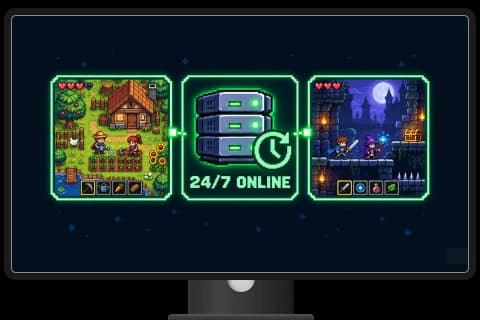
Discord 또는 Telegram 봇 호스팅
노트북을 닫아도 봇을 온라인 상태로 유지하고, 멈추면 로그를 확인하세요.
클라우드 상의 컴퓨터에서 봇, 웹사이트 점검, 앱을 하루 종일 실행하세요.

'내 컴퓨터'에서 새 클라우드 컴퓨터를 만들고, 설정을 선택한 다음, 실행할 작업에 사용하세요.
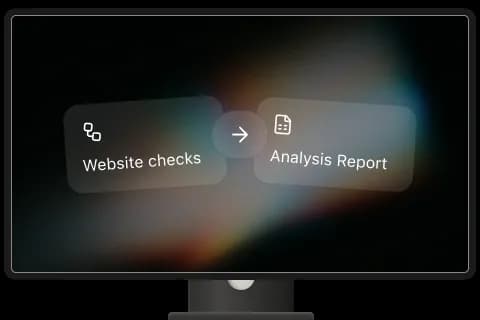
클라우드 컴퓨터를 위한 구체적인 작업을 선택하세요.
노트북을 닫아도 봇을 온라인 상태로 유지하고, 멈추면 로그를 확인하세요.
웹사이트 점검을 예약하고 변경 사항에 대한 날짜별 보고서를 보관하세요.
매시간 실행되는 작업을 설정하고, 한 번 테스트한 뒤 나중에 확인할 수 있는 로그를 저장하세요.
다음 작업을 위해 동일한 클라우드 컴퓨터를 선택하고 파일과 도구를 이어서 사용하세요.
내 컴퓨터에서 컴퓨터의 온라인 상태와 CPU, 메모리, 저장 공간을 확인하세요.

노트북을 닫아도 활성 상태인 컴퓨터에서 봇을 실행하세요.
이 컴퓨터가 켜져 있는 동안 웹사이트나 앱을 실행하세요.
내 컴퓨터에서 상태, 메모리, 저장 공간을 확인하세요.
이 AI 샌드박스는 자체 파일과 설치된 도구를 갖추고 있어 다음 작업을 바로 시작할 수 있습니다.
같은 컴퓨터에서 다음 작업을 이어서 하세요. 설정이 그대로 남아 있습니다.
브라우저와 터미널을 사용하거나, 컴퓨터에 명령줄 도구와 패키지를 설치하세요.
VPS는 직접 설정해야 하는 임대 서버입니다. 두 옵션이 어떻게 다른지 알아보세요.
Manus 클라우드 컴퓨터는 에이전트를 위한 영구적인 클라우드 컴퓨터입니다. 활성 플랜이 있으면 노트북과 별개로 앱, 스크립트, 봇을 실행할 수 있고, 이후 작업에서 해당 파일로 다시 돌아갈 수 있습니다.
클라우드 PC와 클라우드 데스크톱은 원격 컴퓨터를 가리키는 일반적인 용어입니다. 이 클라우드 컴퓨터는 Manus 에이전트용으로 선택할 수 있는 클라우드 VM이며, 자체 관리형 VPS를 사용하면 서버와 소프트웨어를 직접 선택하고 구성합니다. 사용 가능한 운영체제는 계정에 따라 다릅니다.
네. 이 가상 컴퓨터는 노트북과는 별개인 원격 컴퓨터입니다. 작업을 위해 선택할 수 있고, My Computer에서 확인할 수 있으며, 가능한 경우 SSH 또는 웹 터미널을 통해 Linux 컴퓨터에 접근할 수 있습니다.
클라우드 컴퓨터에 호환되는 도구를 설치할 수 있습니다. OpenClaw 또는 n8n의 경우, 소프트웨어의 설치 요구 사항을 사용 가능한 컴퓨터 플랜과 비교해 확인한 다음 설정을 테스트하세요. 현재 클라우드 컴퓨터 설정에는 이러한 도구에 대한 기본 제공 설치가 나와 있지 않습니다.
Discord 봇 호스팅 또는 Telegram 봇 호스팅을 위해, 작업에서 클라우드 컴퓨터를 선택하세요. 에이전트에게 봇을 설정하고 토큰을 추가하며 메시지를 테스트하고 로그를 확인하거나 재시작하는 방법을 보여달라고 요청하세요.
클라우드 컴퓨터에서 웹사이트 점검을 예약하고 보고서를 저장할 수 있습니다. 장애 알림의 경우, 알림 방법을 선택하고 모니터링 설정의 일부로 테스트하세요. 클라우드 컴퓨터 설정에는 내장된 가동 시간 모니터가 나와 있지 않습니다.
네, 클라우드 컴퓨터와 구독이 활성화되어 있는 동안 실행 중인 프로세스는 브라우저나 노트북이 열려 있는 상태에 의존하지 않습니다. 다만 재시작, 프로세스 실패, 리소스 제한, 구독 만료 등은 여전히 작업을 중단시킬 수 있습니다.
클라우드 컴퓨터는 월 단위 컴퓨터 구독을 사용하며, 해당하는 경우 추가 저장 공간 요금이 부과됩니다. 공개된 요금제 세부 정보는 클라우드 컴퓨터 요금제 가이드에서 확인할 수 있으며, 구독 전에는 내 컴퓨터에서 현재 선택 가능한 옵션과 금액을 확인할 수 있습니다. 컴퓨터를 끄더라도 구독이 취소되지는 않습니다.
사용 가능한 플랜은 내 컴퓨터에서 확인할 수 있습니다. 팀 무료 등급 계정은 여기에서 클라우드 컴퓨터를 생성할 수 없습니다. 계속하기 전에 계정에 표시된 선택 항목을 확인하세요.
이것은 지속적인 파일 시스템을 갖춘 AI 샌드박스로, Manus 에이전트가 작업에 사용할 수 있습니다. 여기에 소프트웨어를 설치할 수 있습니다. 다른 AI 에이전트를 사용하려면 먼저 해당 요구 사항을 보유한 컴퓨터와 비교해 확인하세요.
네. 작업에 사용할 수 있는 클라우드 컴퓨터를 선택하면 Manus 에이전트가 해당 브라우저, 파일, 설치된 도구를 사용할 수 있습니다. My Computer는 해당 컴퓨터의 상태와 리소스를 보여주며, 로컬 컴퓨터는 별도의 선택 항목입니다.
본인 컴퓨터의 파일과 앱 작업에는 Manus Desktop을 사용하세요. 이 작업은 사용자의 기기가 켜져 있고 Desktop 앱이 실행 중이어야 합니다. 노트북을 사용하지 않을 때도 봇이나 스크립트를 계속 실행할 수 있는 원격 컴퓨터가 필요하면 Cloud Computer를 사용하세요.
설치 과정에서 제공되는 운영체제 중에서 선택합니다. Linux 설치에는 Ubuntu 24.04 LTS가 포함됩니다. 다른 옵션은 계정에서 사용 가능한 플랜에 따라 달라집니다.
Linux 클라우드 컴퓨터의 경우, 세부 정보에 SSH 명령어와 웹 터미널 버튼이 표시됩니다. 내 컴퓨터를 열고 해당 컴퓨터를 선택한 다음, 연결 세부 정보에서 확인하세요.
Linux 클라우드 컴퓨터는 구독이 유지되는 동안 계속 실행되며, 구독이 끝나면 일시 중지됩니다. 취소 화면에는 30일 이내에 다시 활성화하지 않으면 데이터가 영구적으로 삭제된다는 경고가 표시됩니다. 플랜을 종료하기 전에 중요한 파일을 백업하세요. 다른 시스템은 조건이 다를 수 있습니다.