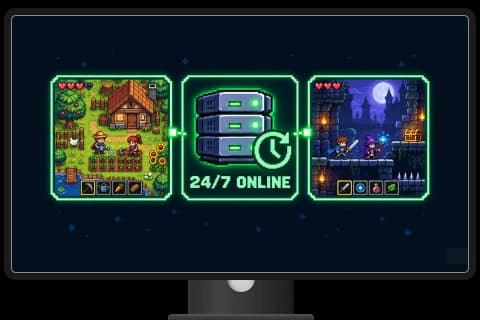
Discord または Telegram ボットをホストする
ノート PC を閉じてもボットをオンラインのままにし、停止した場合はログを確認する。
クラウド上のコンピューターで、ボット、ウェブサイトチェック、アプリを 24 時間稼働させる。

「マイコンピュータ」でクラウドコンピュータを作成し、セットアップを選び、実行したい作業用に選択しましょう。
クラウドコンピュータ向けに具体的な作業を選んでください。
ノート PC を閉じてもボットをオンラインのままにし、停止した場合はログを確認する。
Web サイトのチェックをスケジュールし、変更内容を日付付きレポートとして保存します。
1 時間ごとのジョブを設定し、1 回テストして、後で確認できるログを保存する。
次のタスクでも同じクラウドコンピュータを選び、ファイルやツールをそのまま使い続けましょう。
マイコンピュータであなたのコンピュータがオンラインかどうかを確認し、CPU、メモリ、ストレージをチェックする。

ノートパソコンを閉じても、稼働中のコンピューター上でボットを実行し続けられます。
このコンピューターが起動している間、Web サイトやアプリを実行します。
マイコンピュータでその状態、メモリ、ストレージを確認する。
この AI サンドボックスには専用のファイルとインストール済みツールがあり、次のタスクに備えています。
同じコンピューターで、環境がそのまま残った状態で次のタスクに取り組めます。
ブラウザとターミナルを使用するか、お使いのコンピューターにコマンドラインツールとパッケージをインストールしてください。
VPS は自分で設定するレンタルサーバーです。この 2 つの選択肢の違いを見てみましょう。
Manus クラウドコンピューターは、あなたのエージェントのためにクラウド上に永続するコンピューターです。有効なプランがあれば、自分のノート PC とは別にアプリ、スクリプト、ボットを実行でき、後のタスクでもそのファイルに戻ってアクセスできます。
クラウド PC やクラウドデスクトップは、リモートコンピューターを指す広い意味の用語です。このクラウドコンピューターは、Manus エージェント用に選択できるクラウド VM です。自己管理の VPS では、サーバーとそのソフトウェアを自分で選択・設定します。利用可能な OS はアカウントによって異なります。
はい。この仮想コンピューターはノートパソコンとは別のリモートコンピューターです。タスクで選択でき、「マイコンピューター」で確認でき、利用可能な場合は SSH またはその Web ターミナルで Linux コンピューターにアクセスできます。
クラウドコンピューター上には対応ツールをインストールできます。OpenClaw や n8n については、利用しているコンピュータープランに対してソフトウェアのインストール要件を確認し、セットアップをテストしてください。現在のクラウドコンピューター設定には、これらのツール用のすぐに使えるインストールは用意されていません。
Discord ボットホスティングまたは Telegram ボットホスティングでは、タスク内で Cloud Computer を選択してください。エージェントにボットのセットアップ、トークンの追加、メッセージのテストを依頼し、ログの確認方法や再起動の場所を教えてもらいましょう。
クラウドコンピューター上でウェブサイトチェックをスケジュールし、レポートを保存できます。障害アラートについては、通知方法を選び、監視設定の一部としてテストしてください。クラウドコンピューター設定には、組み込みの稼働監視機能は用意されていません。
はい、クラウドコンピューターとサブスクリプションが有効であれば、実行中のプロセスはブラウザやノート PC を開いたままにしておく必要はありません。ただし、再起動、プロセスの失敗、リソース制限、プランの失効などにより作業が中断される可能性はあります。
クラウドコンピューターは月額のコンピュータサブスクリプションを使用し、必要に応じて追加のストレージ料金が発生します。公開されているプランの詳細は「クラウドコンピュータープラン」ガイドをご覧ください。「My Computer」では、サブスクライブ前に現在のオプションと金額が表示されます。コンピュータの電源を切ってもサブスクリプションは解約されません。
利用可能なプランは「マイコンピュータ」に表示されます。チーム無料プランのアカウントでは、ここで Cloud Computer を作成できません。続行する前に、アカウントで表示される選択肢を確認してください。
これは永続的なファイルシステムを備えた AI サンドボックスで、Manus エージェントがタスクに利用できます。ソフトウェアをインストールすることも可能です。他の AI エージェントで使う場合は、まずその要件を今使っているコンピューターと照らし合わせて確認してください。
はい。タスクに利用可能なクラウドコンピューターを選択すると、Manus エージェントはそのブラウザ、ファイル、インストール済みツールを使用できます。「マイコンピューター」にはそのコンピューターの状態とリソースが表示されます。ローカルコンピューターは別の選択肢です。
自分のコンピューター上のファイルやアプリを操作する場合は Manus Desktop を使用してください。この作業はマシンの電源が入っていて Desktop アプリが動作していることが前提です。ノートパソコンを使っていないときでもボットやスクリプトを動かし続けられる、利用可能なリモートコンピューターが必要な場合は Cloud Computer を使用してください。
セットアップ時に提供される OS から選択します。Linux のセットアップには Ubuntu 24.04 LTS が含まれます。その他の選択肢は、お使いのアカウントで利用可能なプランによって異なります。
Linux Cloud Computer の場合、詳細画面に SSH コマンドと Web ターミナルボタンが表示されます。マイコンピュータを開き、該当のコンピュータを選択して、接続詳細の下を確認してください。
Linux クラウドコンピューターはサブスクリプションが有効な間は稼働し続け、終了すると一時停止されます。キャンセル画面では、30 日以内に再アクティブ化しないとデータが完全に削除されると警告されます。プランを終了する前に重要なファイルをバックアップしてください。他のシステムでは条件が異なる場合があります。