Manus Projects Vừa Trở Nên Thông Minh Hơn với Connectors

Hãy tưởng tượng các quy trình làm việc thường ngày của bạn chạy tự động. Không cần chuyển đổi ngữ cảnh thủ công. Không có các bước lặp lại.
Gần đây,  Manus Project đã cho phép người dùng biến các tác vụ có thể lặp lại thành không gian làm việc bền vững, có thể tái sử dụng bằng cách lưu các chỉ dẫn cốt lõi, tệp tham chiếu và các cuộc trò chuyện liên quan, để mỗi phiên đều bắt đầu với ngữ cảnh phù hợp.
Giờ đây, Projects còn tiến xa hơn với Connectors. Bạn có thể liên kết các ứng dụng thiết yếu của mình, như My Browser, Gmail, Google Calendar, Google Drive, Notion, GitHub và nhiều ứng dụng khác, trực tiếp vào không gian làm việc của bạn. API tùy chỉnh cũng được hỗ trợ.
Sau khi được kết nối, Manus có thể tự động tuân theo Hướng dẫn Projects của bạn, lấy dữ liệu, cập nhật ứng dụng và thực thi quy trình làm việc mà không cần thao tác thủ công.
Cấp độ cá nhân: Không gian làm việc của bạn với các công cụ của bạn
Ở cấp độ cá nhân, một Project là không gian làm việc cá nhân của bạn, được xây dựng xoay quanh các SOP, hướng dẫn và ngữ cảnh có thể tái sử dụng của riêng bạn. Connectors cho phép bạn gắn một danh sách công cụ định sẵn trực tiếp vào không gian làm việc đó, nhờ vậy bạn có thể thực hiện quy trình làm việc lý tưởng mỗi lần.
Để kích hoạt Connectors trong Projects của bạn
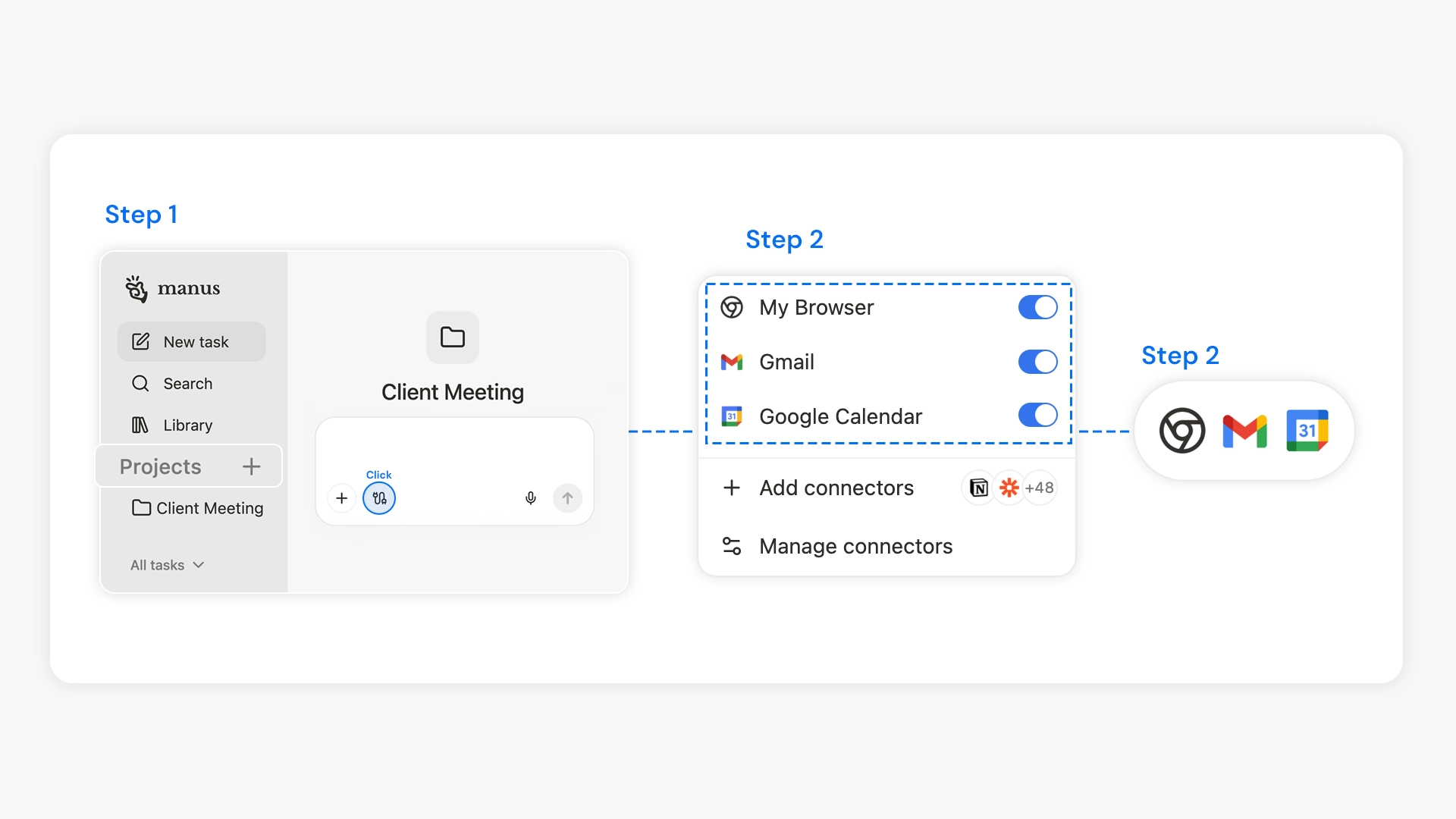
1.Tạo một Project mới
2.Nhấn vào Connectors và chọn (các) ứng dụng cần kết nối
3.Sau khi kết nối, tích hợp sẽ được kích hoạt cho tất cả các phiên mới trong Project đó.
Tự động hóa trở nên thiết thực và dễ dàng lặp lại. Ví dụ, bạn có thể chỉ dẫn Manus:
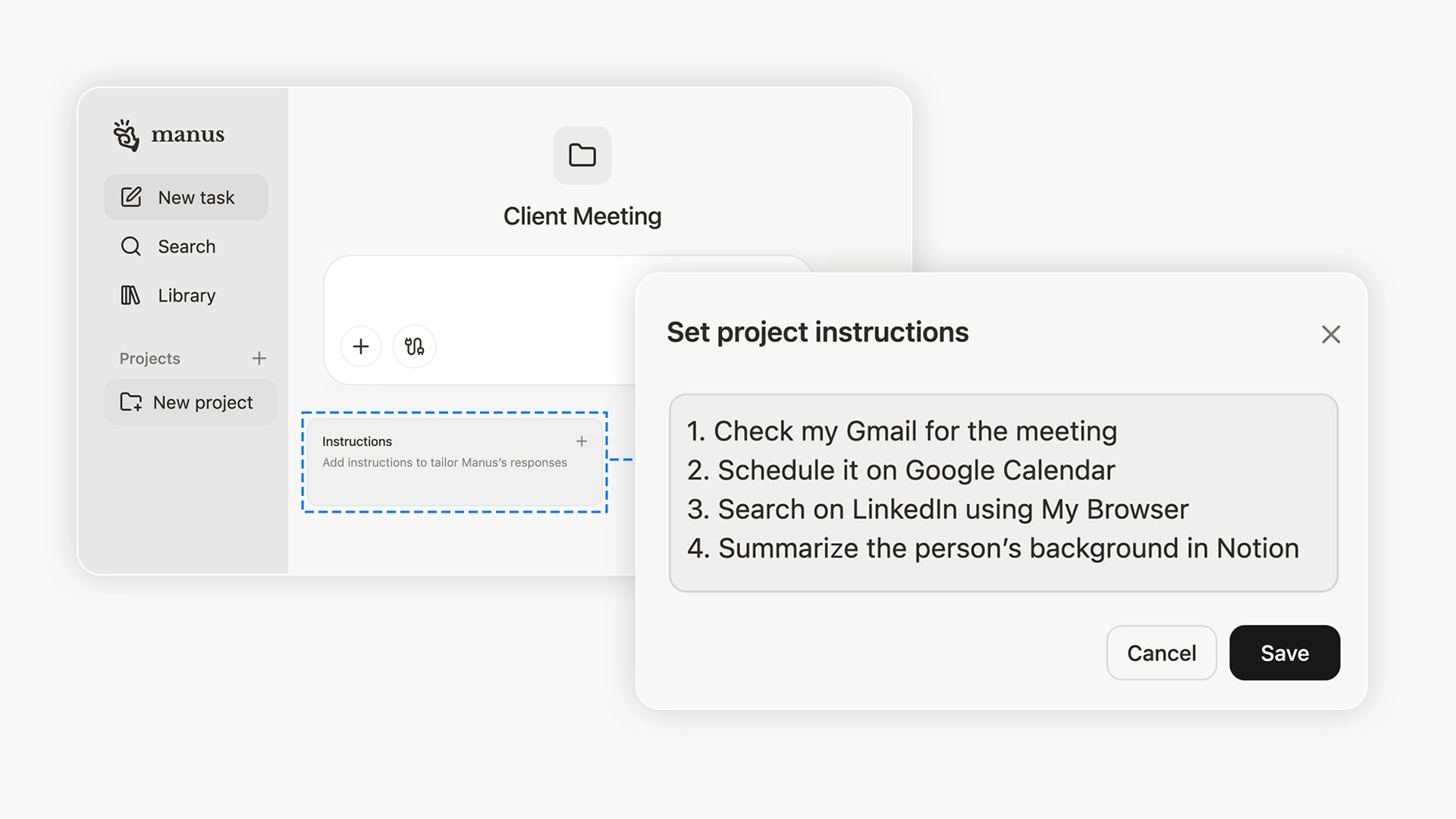
Sau khi các Connectors đã được liên kết, Manus có thể thực hiện các bước này một cách tự động trước mỗi cuộc họp với khách hàng.
Bạn cũng có thể di chuyển các tác vụ trước đây của mình vào một Project để tập trung công việc vốn bị phân tán qua nhiều phiên. Các tác vụ được di chuyển này chỉ hiển thị với bạn, trừ khi bạn chọn chia sẻ, giúp bạn hoàn toàn kiểm soát những gì giữ riêng tư và những gì trở thành cộng tác.
Để di chuyển các tác vụ hiện có vào một Project
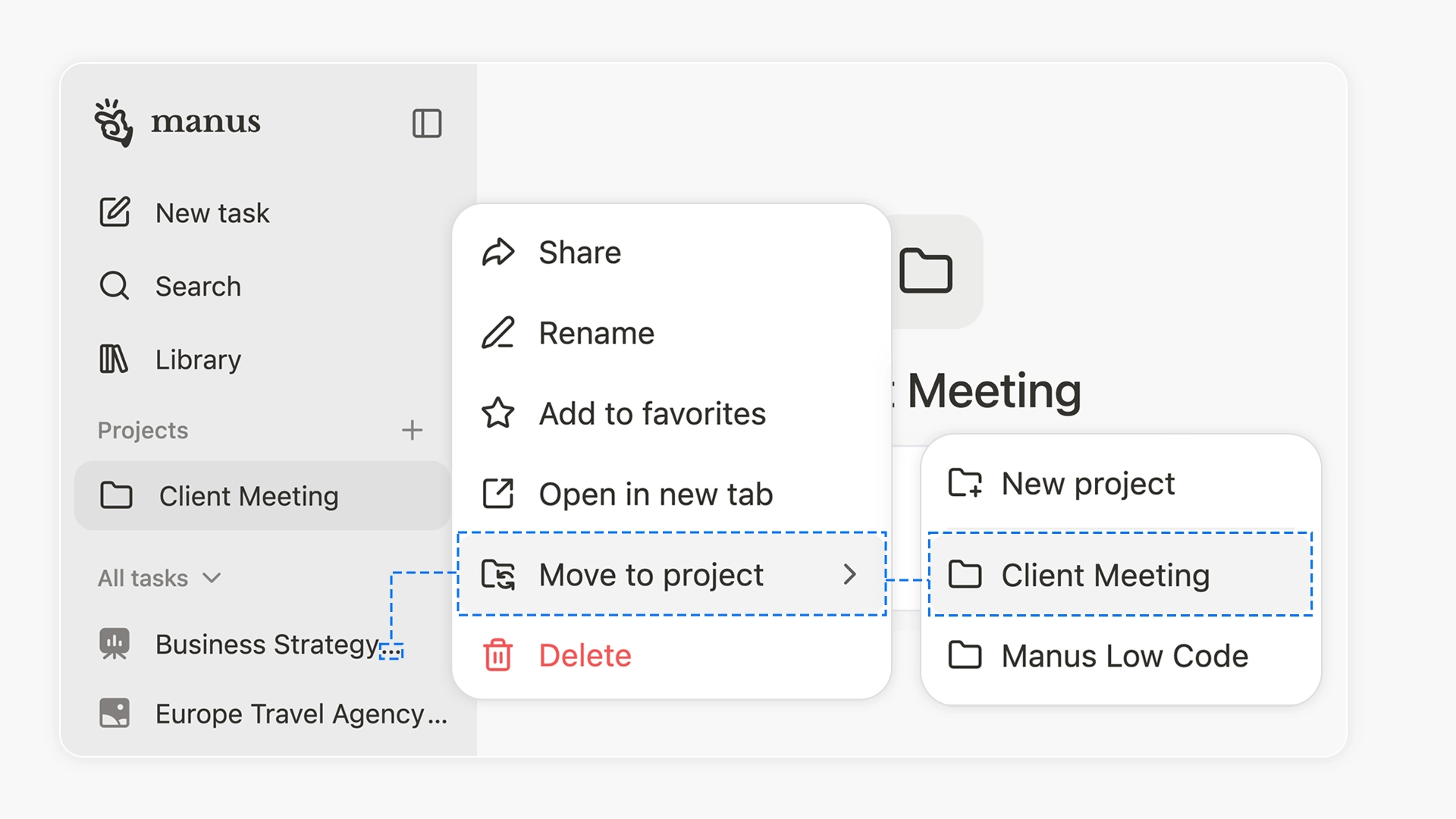
1.Trong Tất cả tác vụ, tìm tác vụ bạn muốn sắp xếp
2.Di chuột qua nó, nhấn vào ba dấu chấm (Tùy chọn khác) và chọn Chuyển vào project. Tác vụ sẽ kế thừa các hướng dẫn và ngữ cảnh tệp của Project và xuất hiện trong lịch sử của Project (chỉ hiển thị với bạn).
Để xóa bất kỳ tác vụ nào khỏi một Project
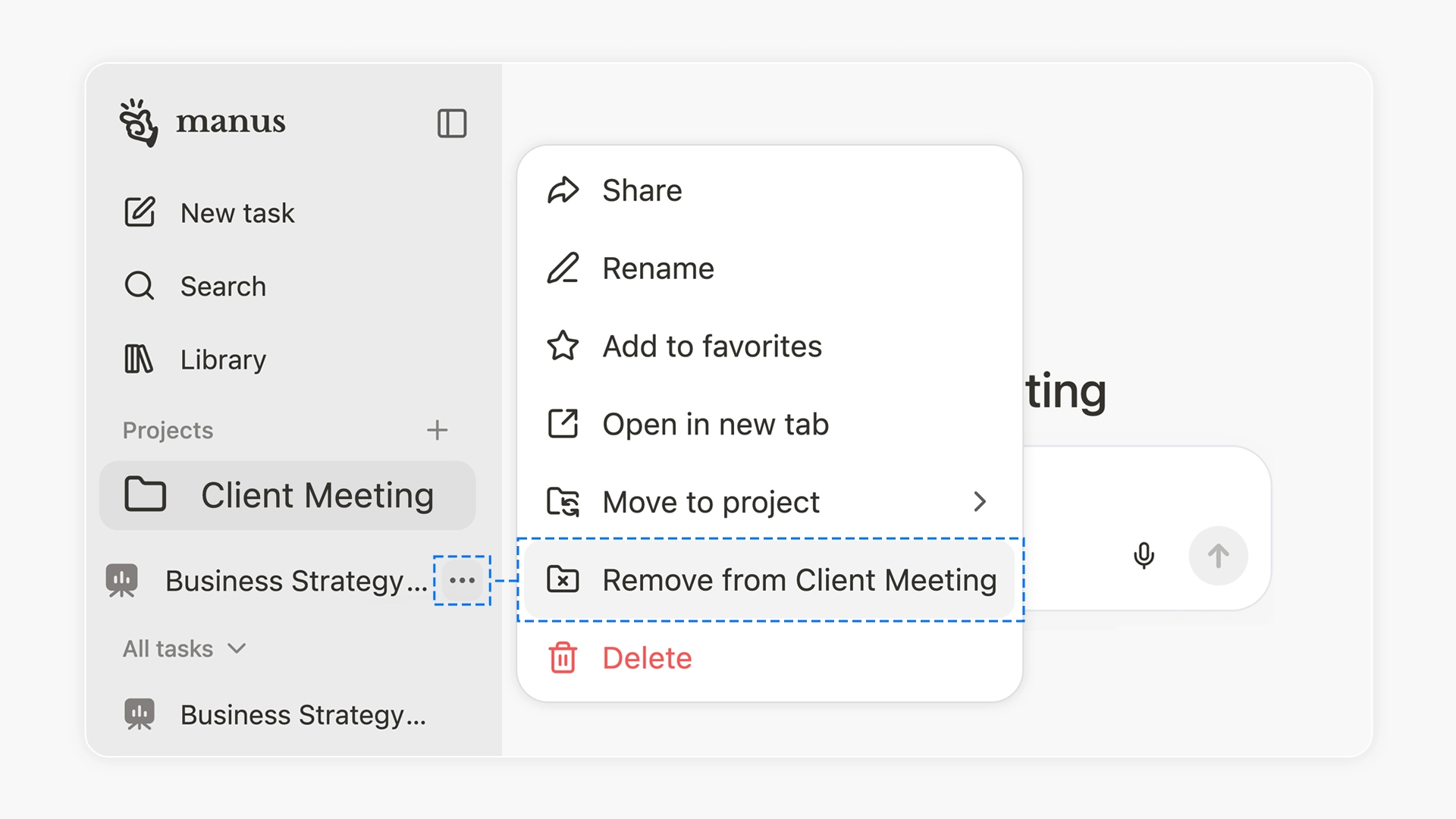
1.Nhấp vào ba dấu chấm (Tùy chọn khác) và mở menu tác vụ
2.Chọn Xóa khỏi [tên project].
Cấp độ Team: SOP được chia sẻ với quyền riêng tư và kiểm soát cá nhân
Trong một Project nhóm, các thành viên làm việc từ cùng các SOP và hướng dẫn được tạo bởi quản trị viên Project (chủ sở hữu và biên tập viên), đảm bảo mọi người bắt đầu mỗi tác vụ với cùng một ngữ cảnh.
Mỗi thành viên trong nhóm kết nối Connectors của riêng mình. Nội dung tác vụ và dữ liệu ứng dụng vẫn được giữ riêng tư cho đến khi được chia sẻ, cho phép cộng tác liền mạch trong khi vẫn duy trì quyền kiểm soát tài khoản cá nhân.
Quản trị viên Project cũng có thể đề xuất Connectors để làm nổi bật các công cụ thiết yếu nhằm mở khóa toàn bộ tiềm năng quy trình làm việc. Điều này giúp các nhóm nhanh chóng hiểu được thiết lập cần thiết cho Project và luôn đồng nhất mà không cần hướng dẫn thêm.
Để đề xuất Connectors
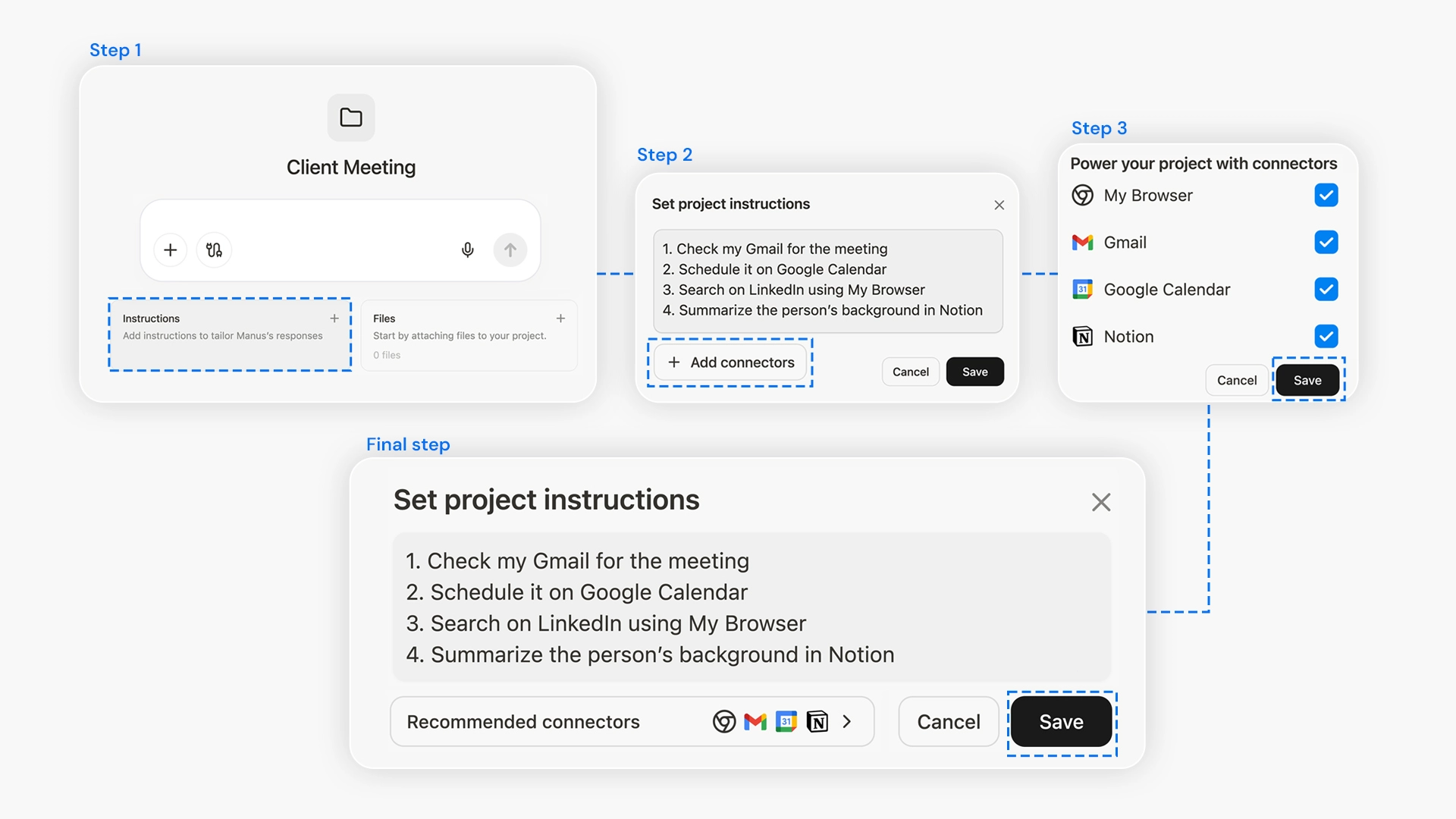
1.Mở hộp Hướng dẫn
2.Chọn Thêm Connectors
3.Chọn (các) ứng dụng bạn muốn đề xuất cho Project này và nhấp vào Lưu.
4.Connectors được đề xuất sẽ xuất hiện và nhấp vào Lưu. Phiên bản mới nhất sẽ trở thành cấu hình đang hoạt động.
Tính khả dụng
Connectors đang được triển khai trong Projects ngay hôm nay và khả dụng cho tất cả người dùng.
Projects cung cấp ngữ cảnh liên tục. Connectors cung cấp cho Manus các công cụ cần thiết để thực hiện theo hướng dẫn của bạn. Cùng nhau, chúng biến quy trình làm việc của bạn thành các hệ thống được tự động hóa, có thể tái sử dụng và nhất quán, dù bạn đang làm việc cá nhân hay theo nhóm.
