Manus Projects अब कनेक्टर्स के साथ और भी स्मार्ट हो गया है

कल्पना कीजिए कि आपके दैनिक workflows स्वचालित रूप से चल रहे हैं। कोई manual context switching नहीं। कोई दोहराव वाले कदम नहीं।
हाल ही में, Manus Projects ने उपयोगकर्ताओं को दोहराए जाने वाले कार्यों को स्थायी, पुन: प्रयोज्य workspaces में बदलने की अनुमति दी है, जिसमें core instructions, reference files और संबंधित chats सहेजे जाते हैं ताकि हर session सही context के साथ शुरू हो।
अब, Projects इसे Connectors के साथ और आगे ले जाता है। आप अपने आवश्यक applications, जैसे कि My Browser, Gmail, Google Calendar, Google Drive, Notion, GitHub, और बहुत कुछ, सीधे अपने workspace से जोड़ सकते हैं। Custom APIs भी समर्थित हैं।
एक बार कनेक्ट होने के बाद, Manus आपके Projects Instructions का स्वचालित रूप से पालन कर सकता है, डेटा प्राप्त कर सकता है, applications को अपडेट कर सकता है, और बिना किसी manual प्रयास के workflows निष्पादित कर सकता है।
व्यक्तिगत स्तर: आपके Tools के साथ आपका Workspace
व्यक्तिगत स्तर पर, एक Project आपका व्यक्तिगत workspace है जो आपके अपने SOPs, instructions और पुन: प्रयोज्य context के आसपास बनाया गया है। Connectors आपको tools की एक पूर्व-निर्धारित सूची को सीधे उस workspace में संलग्न करने की अनुमति देते हैं, ताकि आप हर बार अपना आदर्श workflow निष्पादित कर सकें।
अपने Projects में Connectors सक्रिय करने के लिए
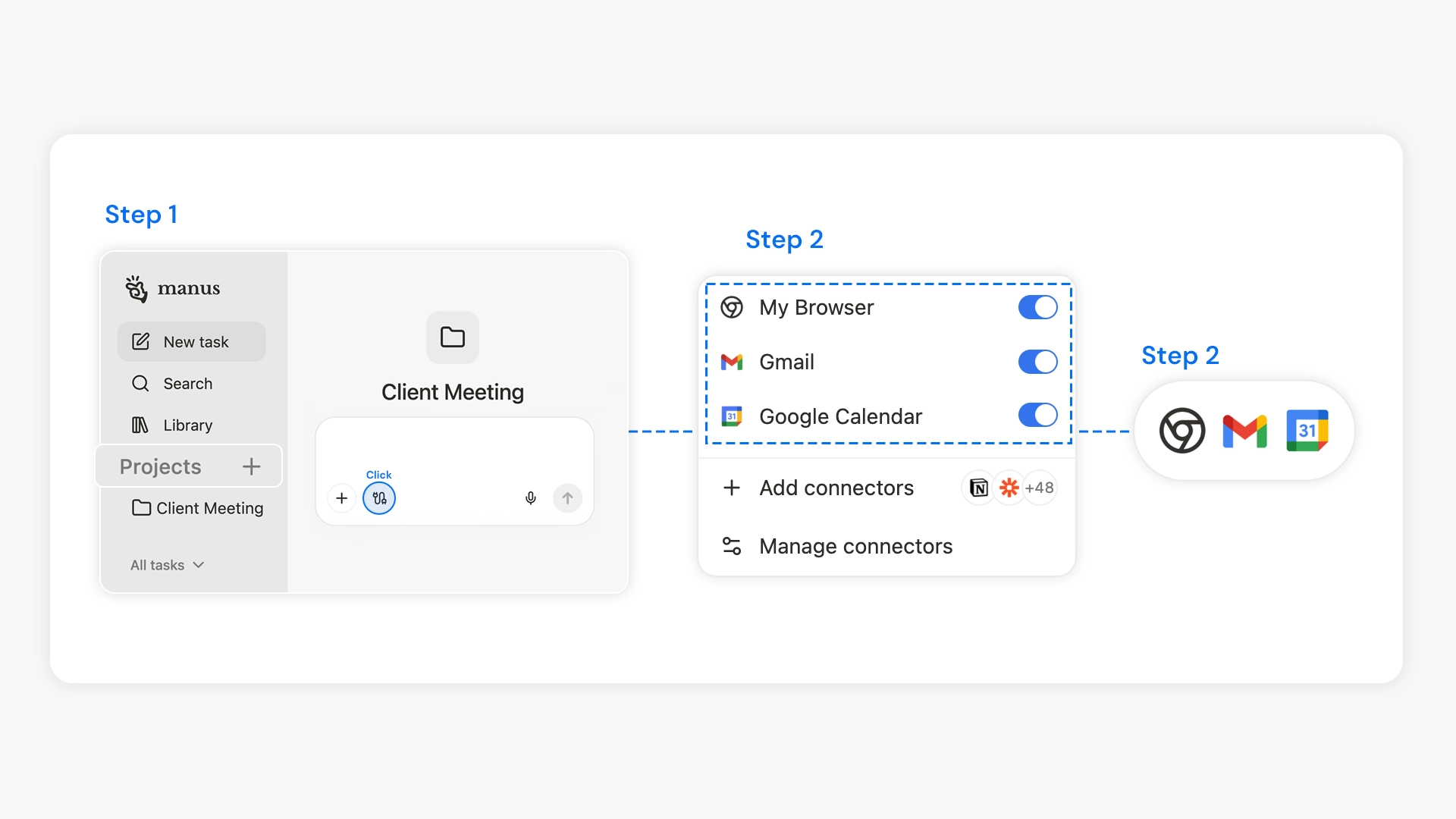
1.एक नया Project बनाएं
2.Connectors पर क्लिक करें और कनेक्ट करने के लिए app(s) चुनें
3.एक बार कनेक्ट होने के बाद, उस Project में सभी नए sessions के लिए integration सक्रिय हो जाता है।
Automation व्यावहारिक और सहजता से दोहराने योग्य हो जाता है। उदाहरण के लिए, आप Manus को निर्देश दे सकते हैं:
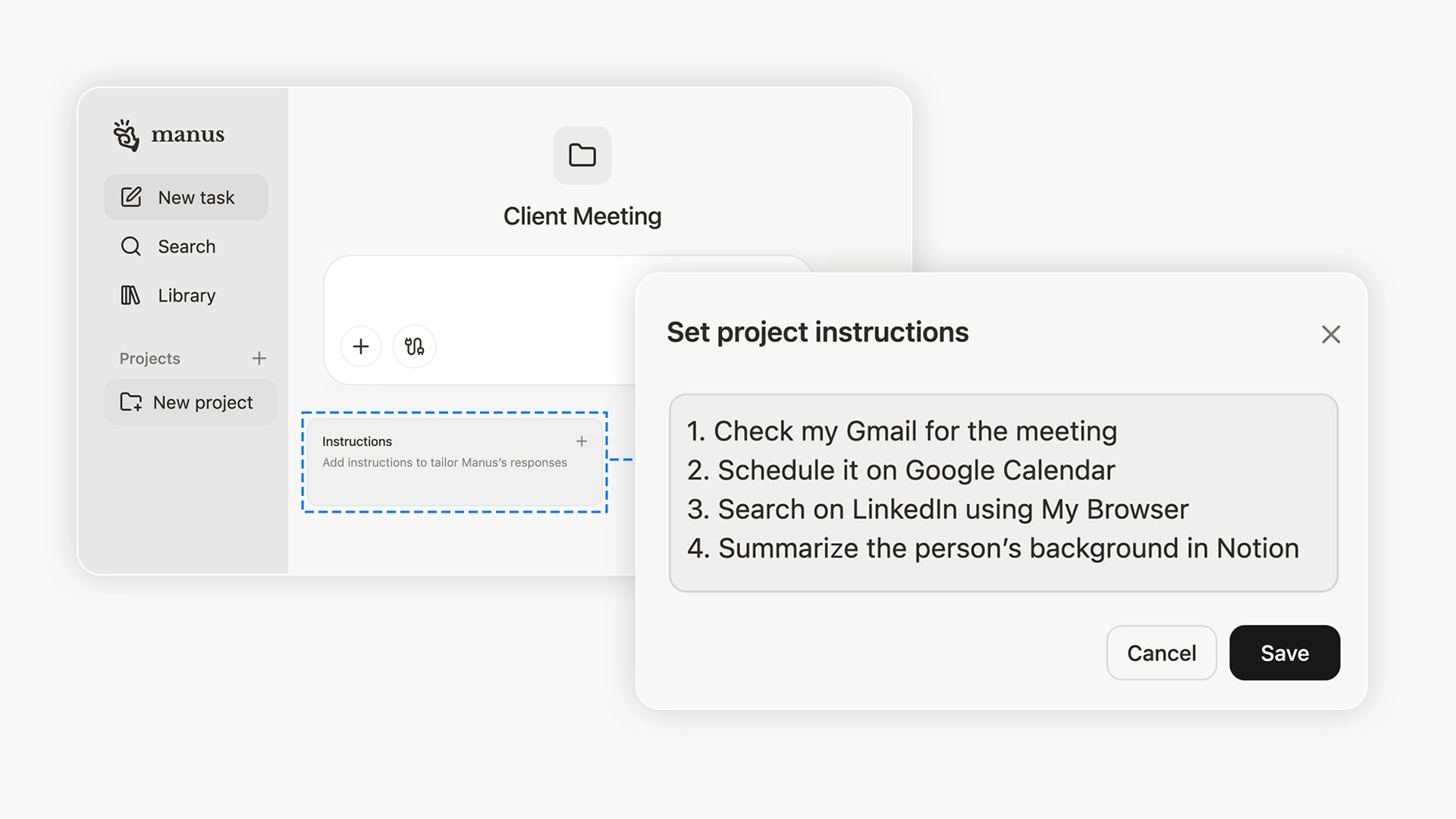
एक बार आपके Connectors लिंक हो जाने के बाद, Manus प्रत्येक client meeting से पहले हर बार ये कदम स्वचालित रूप से कर सकता है।
आप अपने पिछले कार्यों को एक Project में भी माइग्रेट कर सकते हैं ताकि उस काम को केंद्रीकृत किया जा सके जो पहले कई sessions में बिखरा हुआ था। ये माइग्रेट किए गए कार्य केवल आपको ही दिखाई देते हैं जब तक कि आप उन्हें साझा करना नहीं चुनते, जिससे आपको पूरा नियंत्रण मिलता है कि क्या व्यक्तिगत रहता है और क्या सहयोगी बनता है।
मौजूदा कार्यों को एक Project में माइग्रेट करने के लिए
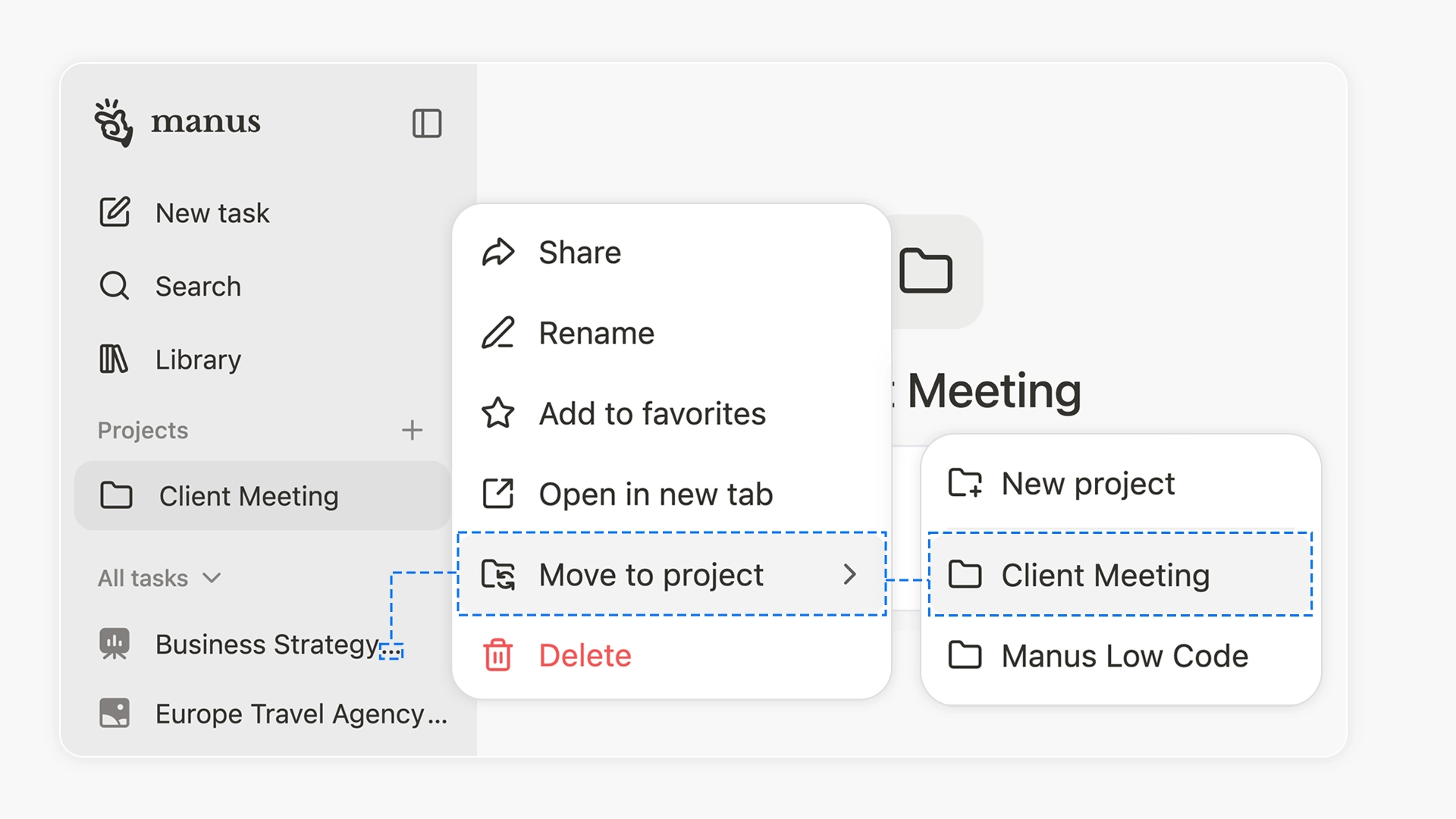
1.All tasks में, वह कार्य ढूंढें जिसे आप व्यवस्थित करना चाहते हैं
2.इसके ऊपर माउस ले जाएं, तीन बिंदुओं (More options) पर क्लिक करें, और Move to project चुनें। कार्य Project के instructions और file context को विरासत में लेता है और इसके इतिहास में दिखाई देता है (केवल आपको दिखाई देता है)।
किसी Project से कोई कार्य हटाने के लिए
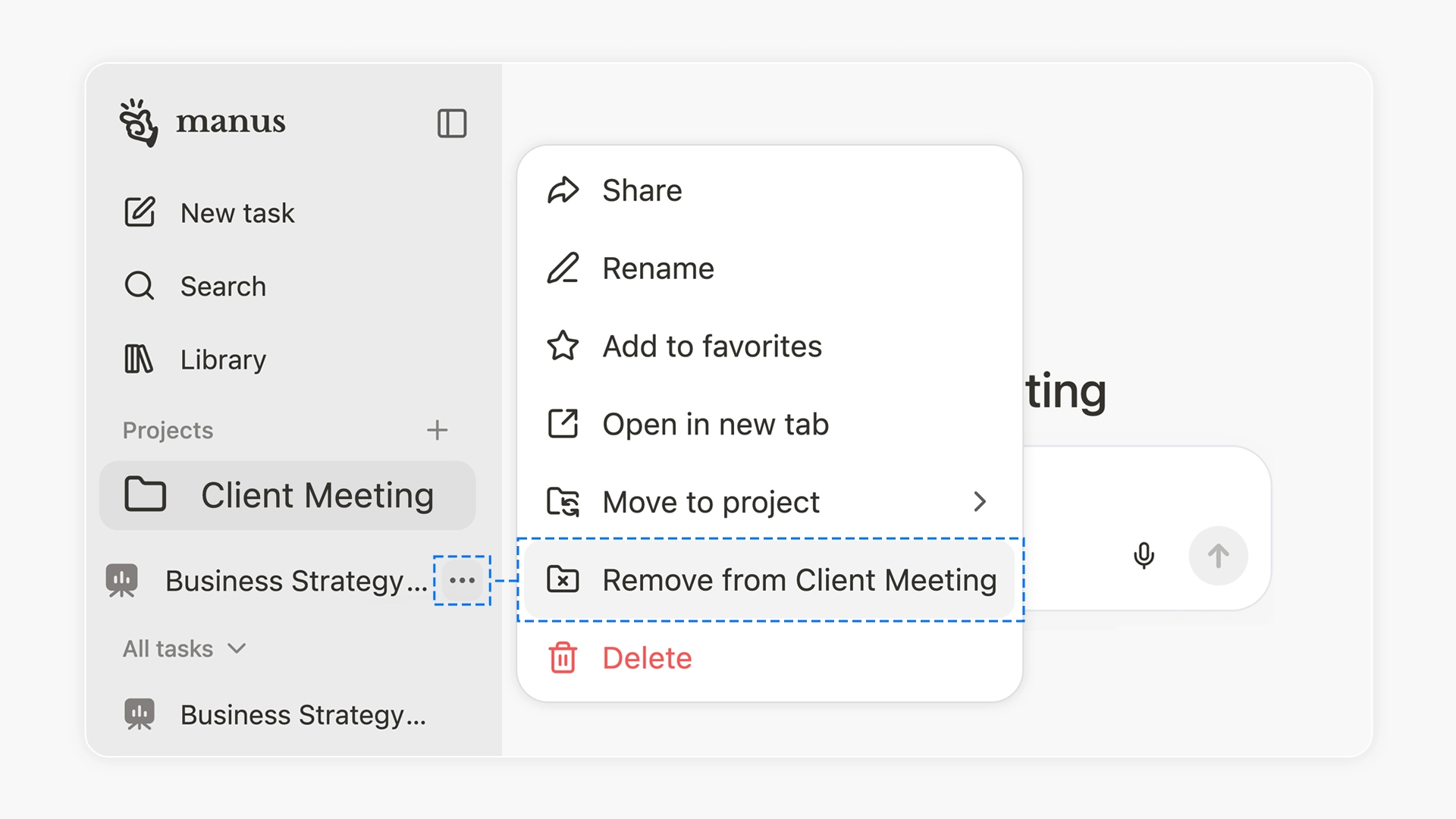
1.तीन डॉट्स (अधिक विकल्प) पर क्लिक करें और कार्य मेनू खोलें
2.Remove from [project name] चुनें।
Team स्तर: व्यक्तिगत गोपनीयता और नियंत्रण के साथ साझा SOPs
एक team Project में, सदस्य Project एडमिन (मालिक और संपादक) द्वारा बनाए गए समान SOPs और निर्देशों के आधार पर कार्य करते हैं, जिससे यह सुनिश्चित होता है कि हर कोई प्रत्येक कार्य को एक ही संदर्भ के साथ शुरू करे।
प्रत्येक team सदस्य अपने स्वयं के 连接器 कनेक्ट करता है। कार्य सामग्री और ऐप डेटा साझा किए जाने तक निजी रहते हैं, जिससे व्यक्तिगत 账户 नियंत्रण बनाए रखते हुए सहज सहयोग संभव होता है।
Project एडमिन वर्कफ़्लो की पूरी क्षमता को अनलॉक करने के लिए आवश्यक उपकरणों को उजागर करने के लिए 连接器 की अनुशंसा भी कर सकते हैं। इससे टीमों को Project के लिए आवश्यक सेटअप को जल्दी समझने और अतिरिक्त मार्गदर्शन के बिना तालमेल बनाए रखने में मदद मिलती है।
连接器 की अनुशंसा करने के लिए
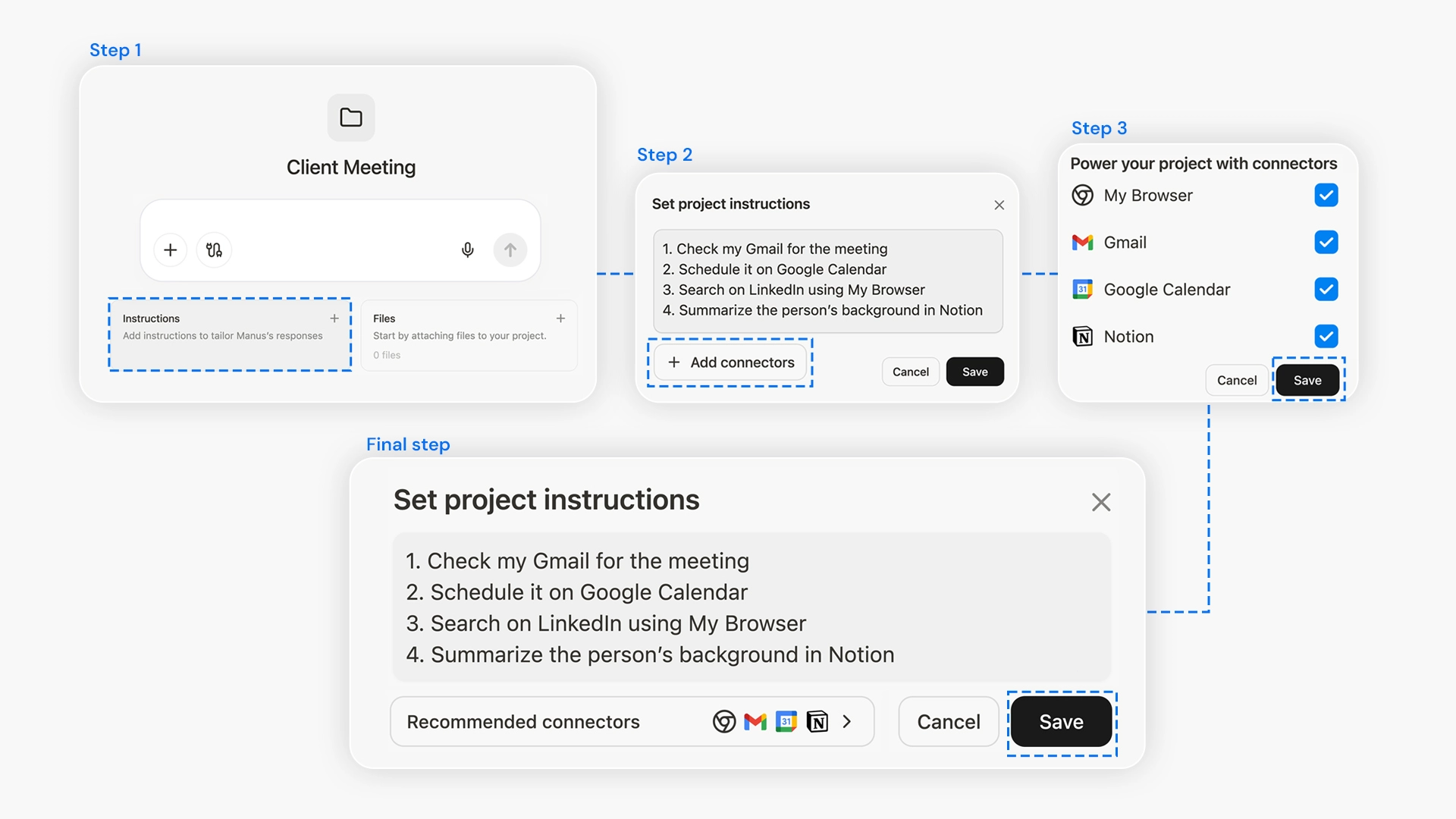
1.निर्देश बॉक्स खोलें
2.连接器 जोड़ें चुनें
3.इस Project के लिए जिन ऐप्स की आप अनुशंसा करना चाहते हैं उन्हें चुनें और 保存 पर क्लिक करें।
4.अनुशंसित 连接器 दिखाई देते हैं और 保存 पर क्लिक करें। नवीनतम संस्करण सक्रिय कॉन्फ़िगरेशन बन जाता है।
उपलब्धता
连接器 आज Projects में रोल आउट हो रहा है और सभी उपयोगकर्ताओं के लिए उपलब्ध है।
Projects निरंतर संदर्भ प्रदान करते हैं। 连接器 Manus को वे उपकरण देते हैं जिनकी उसे आपके निर्देशों पर कार्य करने के लिए आवश्यकता होती है। एक साथ, वे आपके वर्कफ़्लो को ऐसे सिस्टम में बदल देते हैं जो स्वचालित, पुन: उपयोग योग्य और सुसंगत होते हैं, चाहे आप व्यक्तिगत रूप से काम कर रहे हों या एक team के रूप में।
