5 Trình Tạo Hình Ảnh AI Tốt Nhất Năm 2026 (Tôi Đã Thử Nghiệm Tất Cả)
Trong bối cảnh nội dung số không ngừng phát triển, số lượng trình tạo ảnh AI đã bùng nổ, khiến nhiều người trong chúng ta cảm thấy hơi choáng ngợp. Dường như cứ mỗi tuần lại có một công cụ mới hứa hẹn tạo ra hình ảnh chân thực như ảnh chụp và những kiệt tác nghệ thuật. Làm thế nào để vượt qua sự nhiễu loạn đó và tìm ra công cụ thực sự phù hợp với bạn?
Là một người sáng tạo nội dung dành nhiều thời gian trong thế giới AI, tôi đã quyết định tự mình tìm hiểu. Tôi đã dành vài tuần để thử nghiệm các trình tạo ảnh AI hàng đầu, sử dụng cùng một bộ prompt trên mỗi công cụ để xem chúng thực sự so sánh ra sao. Để đảm bảo công bằng, tôi đã thử nghiệm mỗi công cụ bằng phiên bản miễn phí hoặc gói trả phí cơ bản nhất hiện có. Hướng dẫn này là kết quả của quá trình tìm hiểu sâu đó: một bài so sánh trung thực, thực tế để giúp bạn chọn công cụ tốt nhất cho nhu cầu cụ thể của mình.
Và đây là tin tốt: bốn trong năm công cụ này có gói miễn phí, vì vậy bạn có thể bắt đầu sáng tạo mà không tốn một xu nào!
Tổng quan về 5 trình tạo ảnh AI miễn phí (và gần như miễn phí) tốt nhất
Công cụ | Giá gói trả phí khởi điểm | Gói miễn phí | Đánh giá của tôi |
ChatGPT (GPT-4o) | 8$/tháng | Có | 5/5 |
Midjourney | 10$/tháng | Không | 4/5 |
Nano Banana Pro | 7,99$/tháng (Google AI Plus) | Có | 3/5 |
Adobe Firefly | 13,39$/tháng | Có | 3/5 |
Manus | 20$/tháng | Có | 5/5 |
Cách tôi đã thử nghiệm các trình tạo ảnh AI này
Để có thể so sánh một cách công bằng và nắm bắt đúng năng lực thực sự của từng công cụ, tôi đã xây dựng một phương pháp thử nghiệm nhất quán. Mục tiêu của tôi là xem mỗi trình tạo ảnh xử lý nhiều trường hợp sử dụng phổ biến như thế nào, từ tạo ảnh chân thực đến hiển thị văn bản chính xác.
Các prompt tôi đã sử dụng
Tôi đã sử dụng cùng bốn prompt trên cả năm nền tảng:
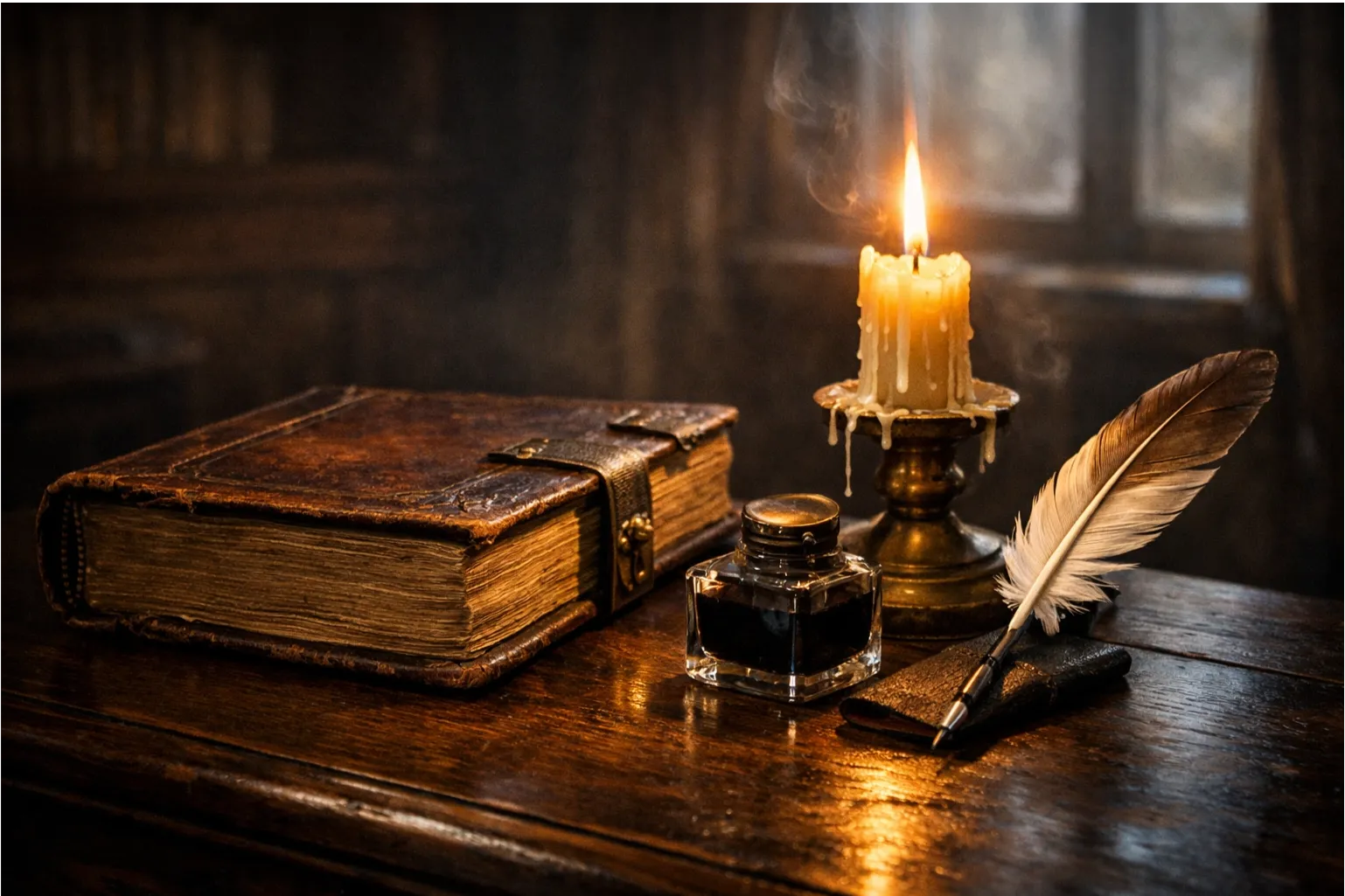
1.Bài kiểm tra ảnh chân thực: "Một bức ảnh chân thực về một cuốn sách bọc da cổ điển đặt trên bàn gỗ sồi sẫm màu, bên cạnh là một ngọn nến đang cháy nhỏ giọt sáp. Một chiếc bút lông ngỗng và một lọ mực được đặt cạnh cuốn sách. Căn phòng được chiếu sáng dịu, với ánh sáng từ ô cửa sổ gần đó tỏa ra ánh sáng nhẹ nhàng lên khung cảnh."
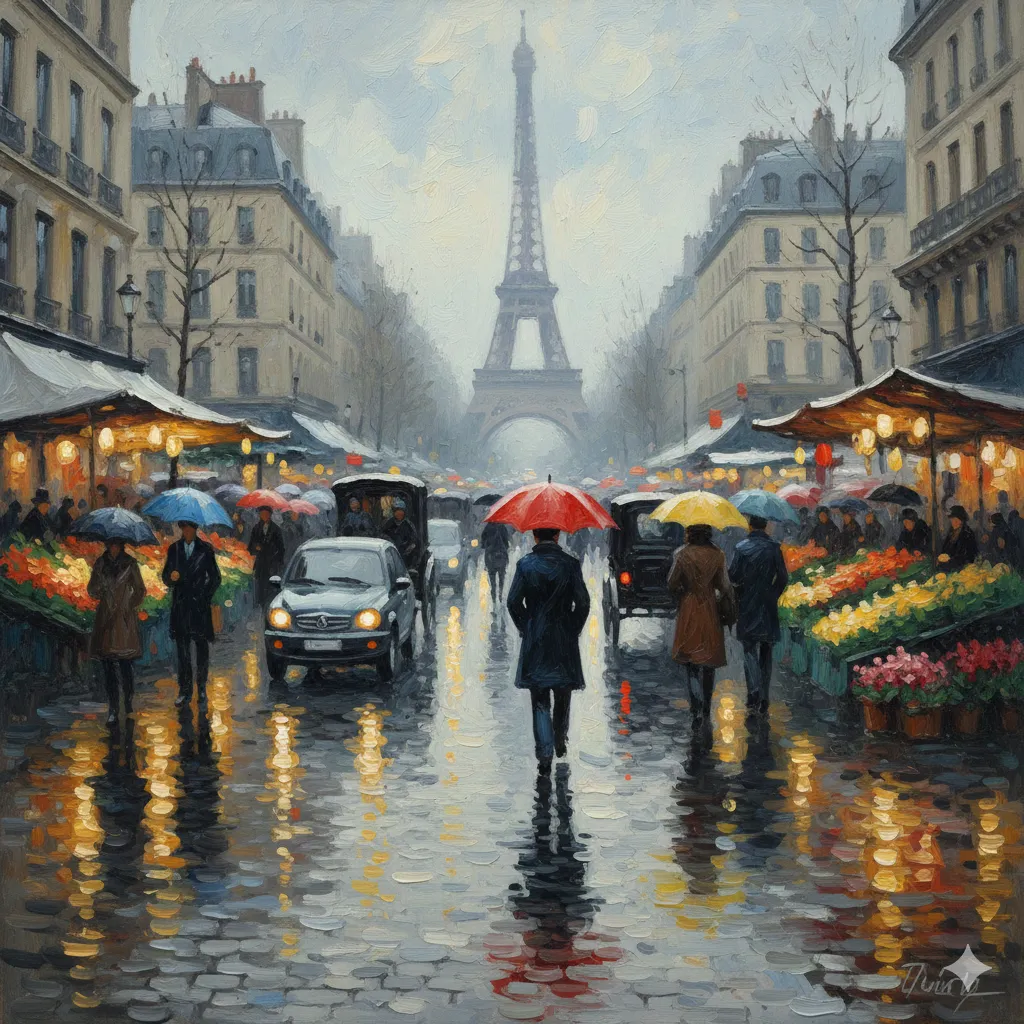
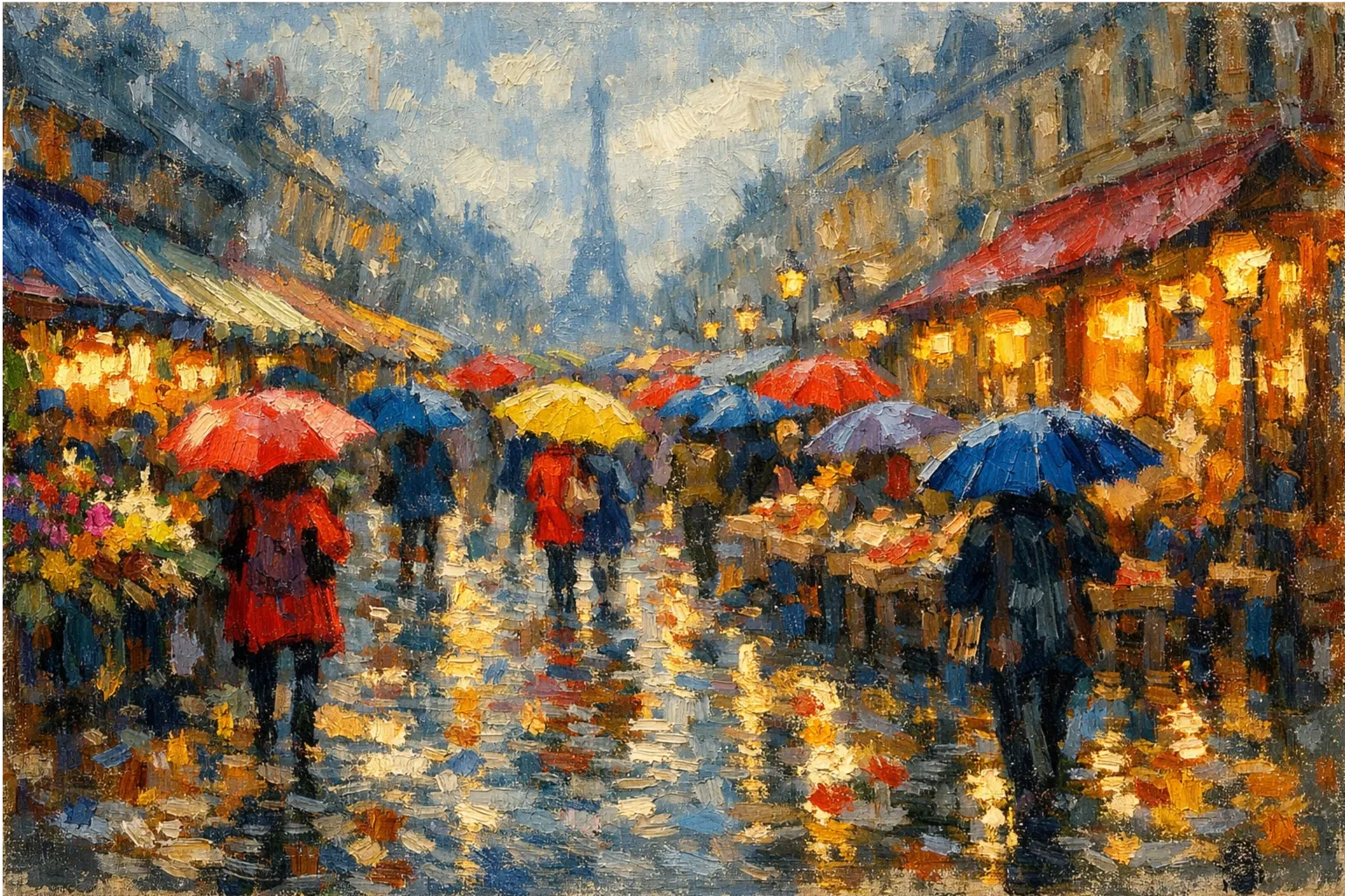
2.Bài kiểm tra phong cách nghệ thuật: "Một bức tranh sơn dầu theo trường phái ấn tượng về một khu chợ đường phố nhộn nhịp ở Paris dưới mưa, với những chiếc ô đầy màu sắc và những phản chiếu trên những viên đá cuội ướt át."
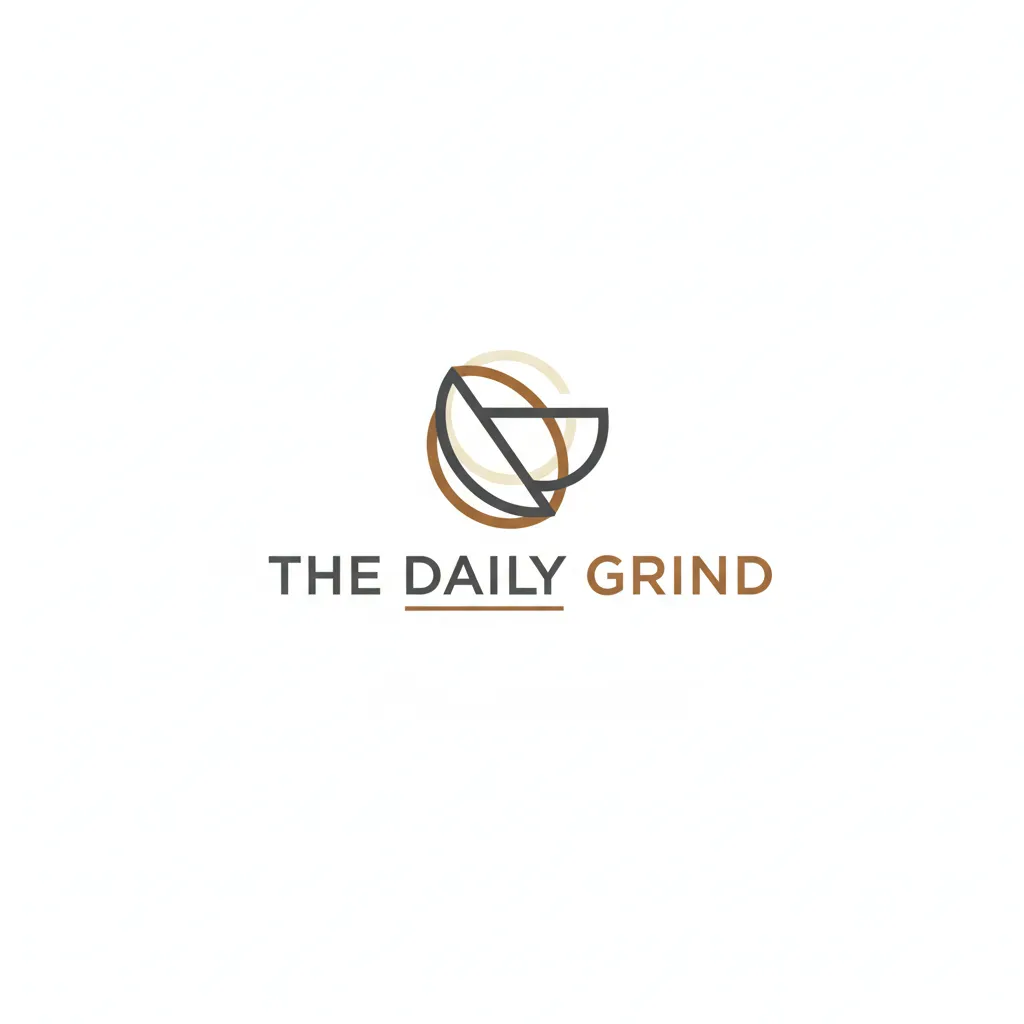
3.Bài kiểm tra hiển thị văn bản: "Một logo hiện đại, tối giản cho một quán cà phê tên là 'The Daily Grind', với phần văn bản hiển thị rõ ràng trên nền sạch sẽ."
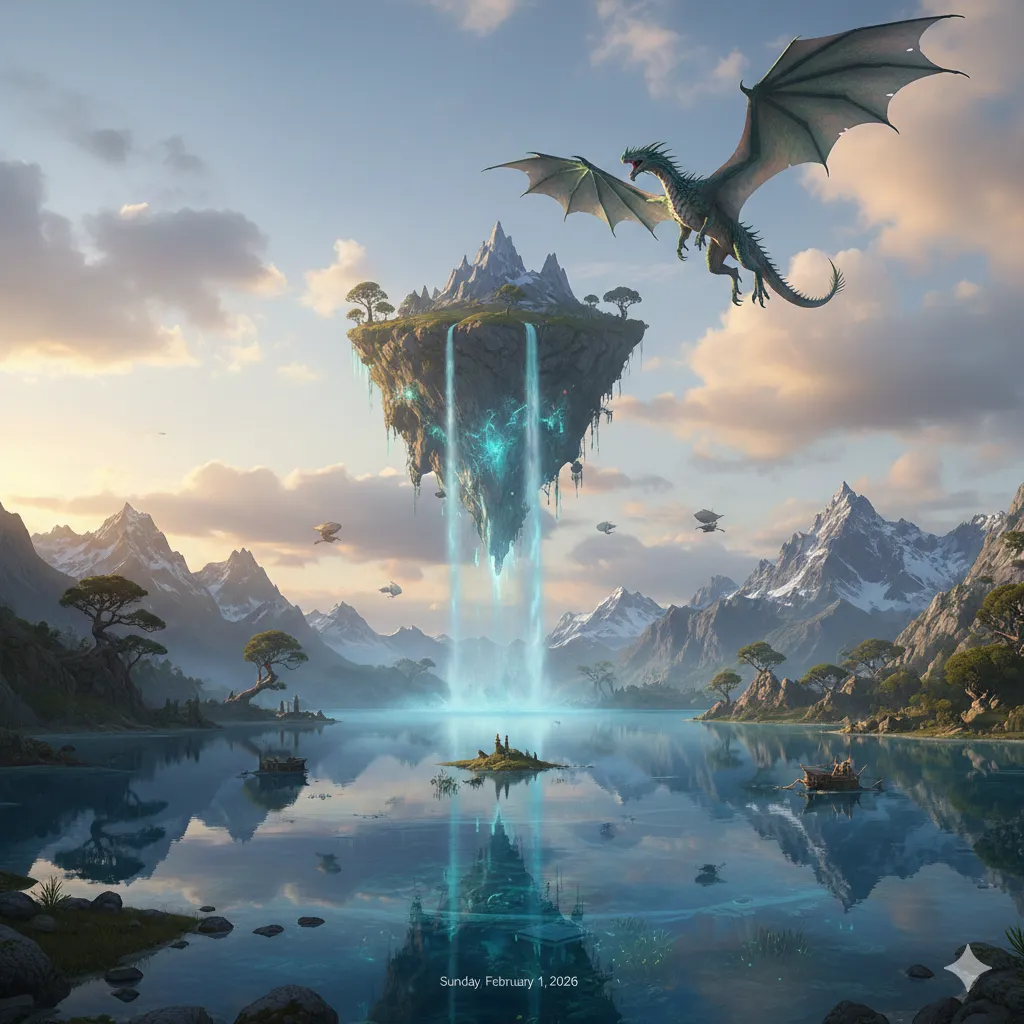
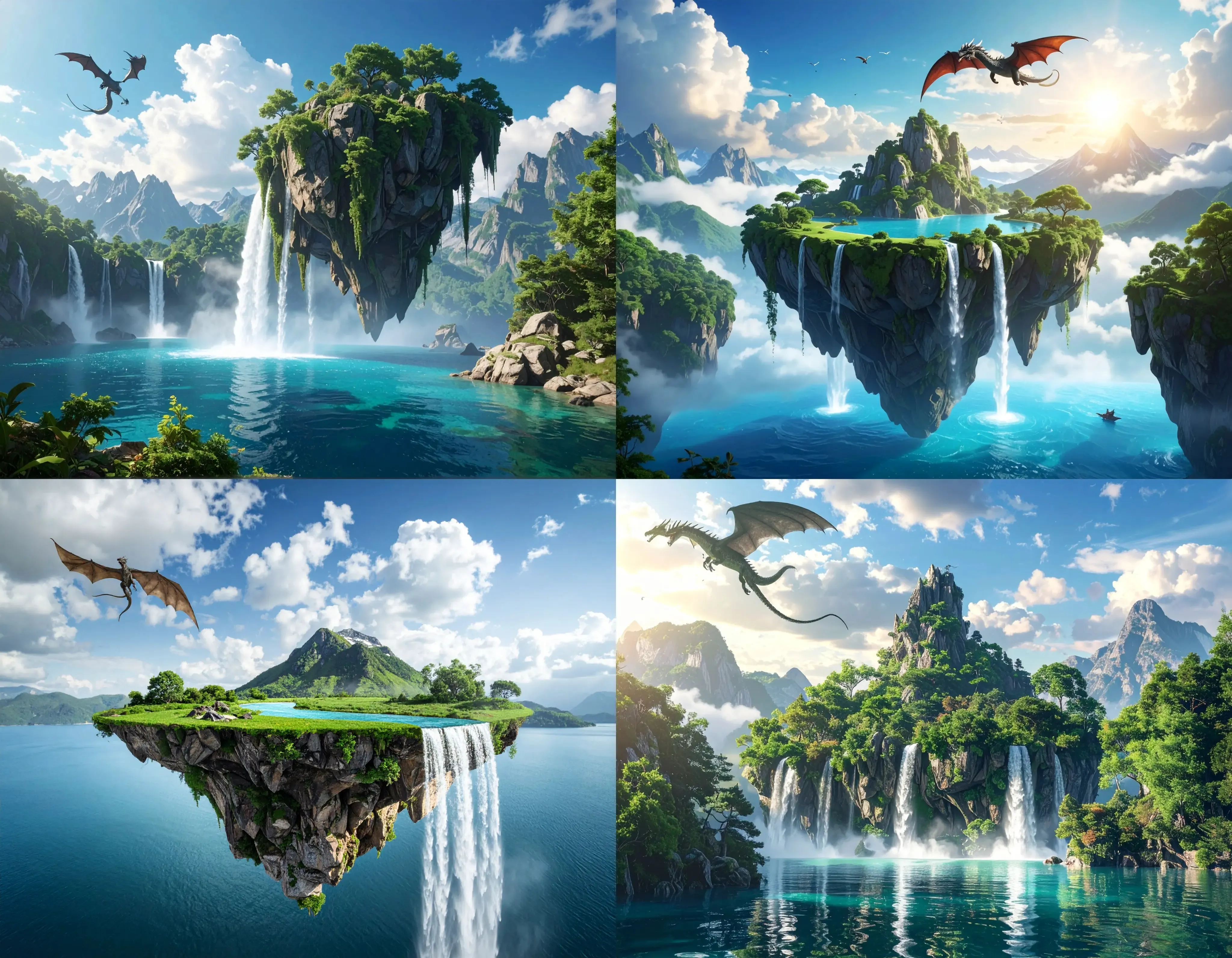
4.Bài kiểm tra cảnh phức tạp: "Một bức ảnh góc rộng về một khung cảnh thần tiên với một hòn đảo nổi, một thác nước đổ xuống một hồ nước trong vắt, và một con rồng oai vệ đang bay trên bầu trời."
Những gì tôi đã đánh giá
Tôi đánh giá kết quả dựa trên một vài tiêu chí chính:
•Độ chính xác của prompt: Trình tạo có bao gồm tất cả các yếu tố tôi yêu cầu không?
•Tính chân thực & Chất lượng: Hình ảnh cuối cùng trông tự nhiên và trau chuốt đến mức nào?
•Sự đa dạng & Thiết kế: Công cụ có cung cấp các tùy chọn sáng tạo hay chỉ một kết quả chung chung?
Bây giờ, hãy cùng đi sâu vào các đánh giá chi tiết của từng công cụ!
1. ChatGPT (GPT-4o)
Đối với bất kỳ ai đang tìm kiếm một trình tạo hình ảnh AI dễ tiếp cận và đa năng, ChatGPT là một lựa chọn tuyệt vời. Việc tích hợp trực tiếp vào giao diện trò chuyện quen thuộc khiến việc bắt đầu tạo ra các hình ảnh chất lượng cao trở nên cực kỳ dễ dàng mà không cần phải học hỏi nhiều.
Các tính năng chính
•Tích hợp gốc với ChatGPT: Không cần ứng dụng riêng hay máy chủ Discord; bạn có thể tạo và tinh chỉnh hình ảnh ngay trong cuộc trò chuyện của mình.
•Hiểu prompt xuất sắc: Rất giỏi trong việc diễn giải các prompt phức tạp và lặp lại chúng thông qua cuộc trò chuyện tự nhiên.
•Khả năng tạo ảnh chân thực và nghệ thuật mạnh mẽ: Có thể tạo ra nhiều phong cách đa dạng với chất lượng ấn tượng.
•Chỉnh sửa hình ảnh dễ dàng: Bạn có thể yêu cầu thay đổi bằng cách trò chuyện, như "làm cho cuốn sách màu đỏ" hoặc "thêm một ngọn nến nữa".
Trải nghiệm của tôi khi thử nghiệm ChatGPT
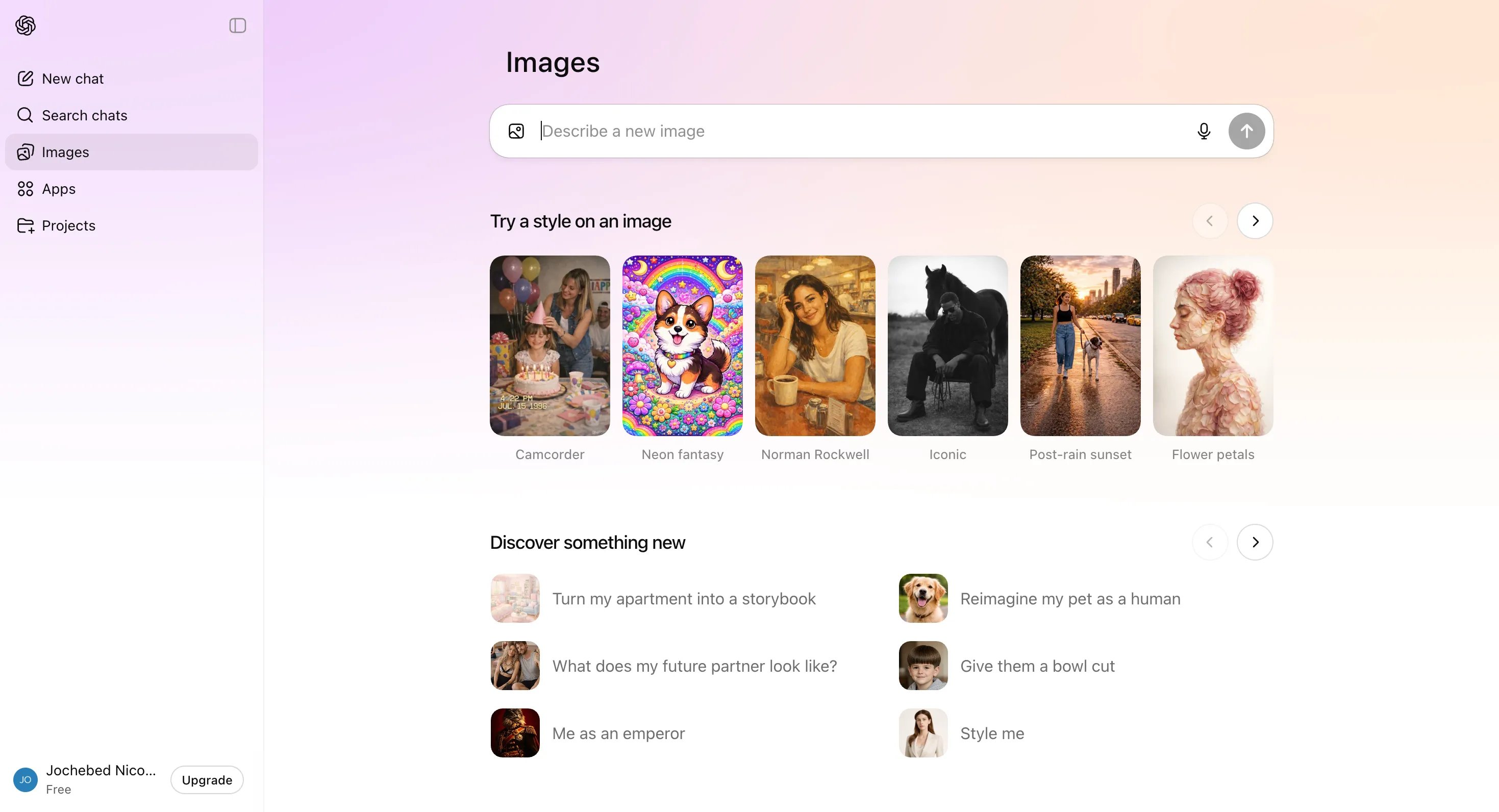
Giao diện rất dễ sử dụng và điều hướng. Khi mở ứng dụng web, hộp prompt GPT cơ bản xuất hiện, nhưng nhìn qua các tab tôi thấy có tab "Images", vì vậy tôi đã nhấp vào đó. Giao diện chuyển sang màu hồng nhạt với một số kiểu mẫu để lựa chọn, từ camcorder đến animated neon fantasy đến Norman Rockwell và nhiều hơn nữa. Cũng có một mục "Discover something new" cho thấy các ý tưởng mà mọi người có thể chưa biết GPT có thể làm.
Tôi nghĩ rằng nhấp vào các mẫu này sẽ đưa bạn đến hộp prompt với một prompt đã được gõ sẵn để bạn tùy chỉnh. Thay vào đó, tất cả đều yêu cầu tôi tải lên một bức ảnh, điều này không hợp lý lắm đối với những ý tưởng như "Người bạn đời tương lai của tôi trông như thế nào?" Hơi khó hiểu một chút, nhưng cũng không có gì to tát. Tôi đã nhập prompt của mình vào hộp prompt đơn giản, vốn chỉ có tùy chọn đính kèm các hình ảnh khác.
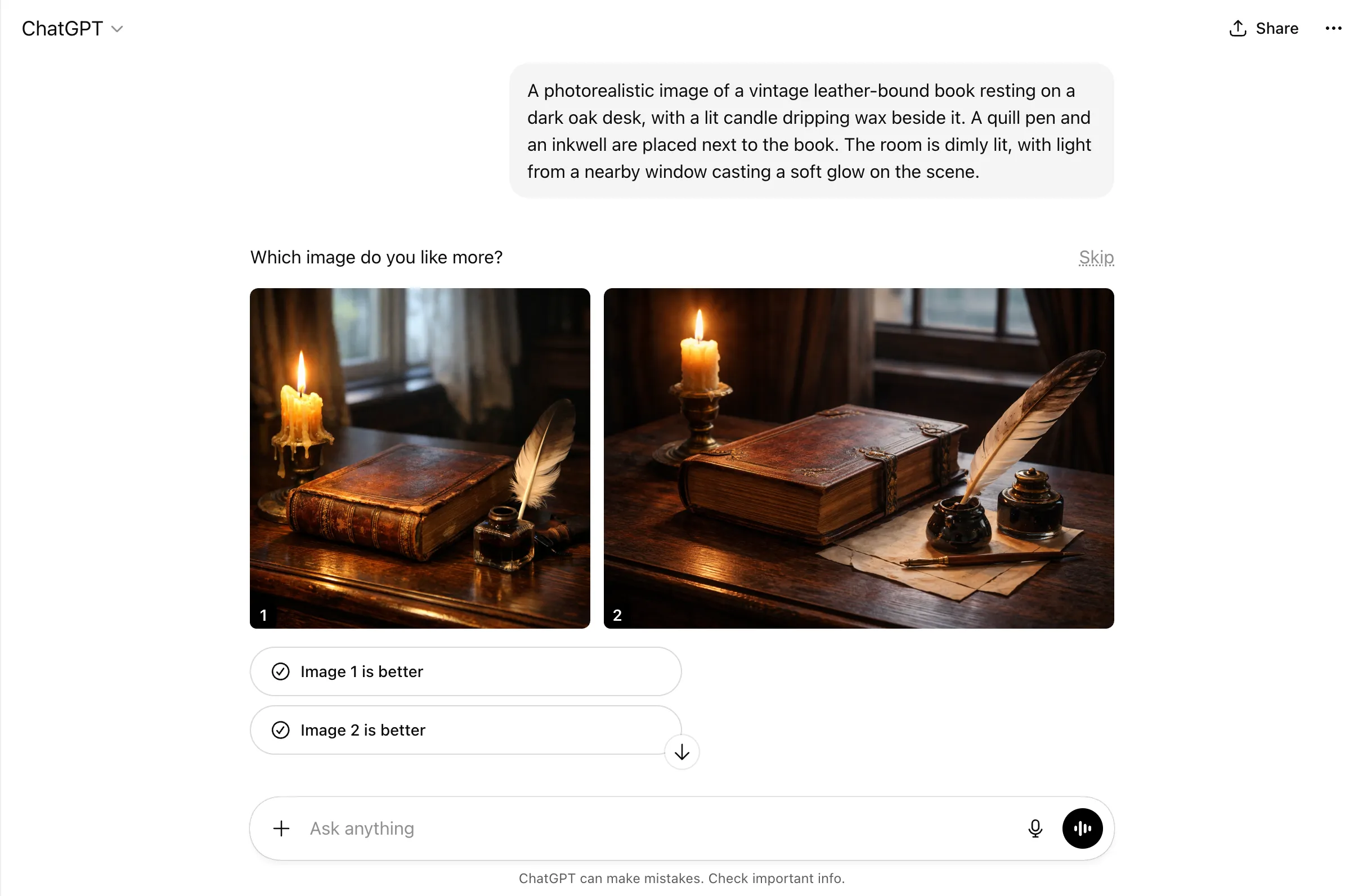
GPT bắt tay vào việc nhanh chóng và cho tôi 2 hình ảnh để lựa chọn: một hình vuông và một hình ngang. Chúng khá giống nhau nhưng có một số khác biệt. Để đảm bảo tính nhất quán, tôi đã cố chọn phiên bản hình ngang.
Phiên bản hình ngang của cảnh sách chân thực của tôi cực kỳ sống động. Nó gần như trông giống một khung hình từ một bộ phim! Nó đã nắm bắt mọi yếu tố của prompt rất tốt. Điều duy nhất tôi phàn nàn về bức ảnh hình vuông là cây bút lông không nằm trong lọ mực, và cuốn sách bìa da dường như được đặt sai hướng. Không có gì sai rõ rệt, nhưng nếu nói về sự chân thực, hình ảnh hình ngang đã làm rất tốt.
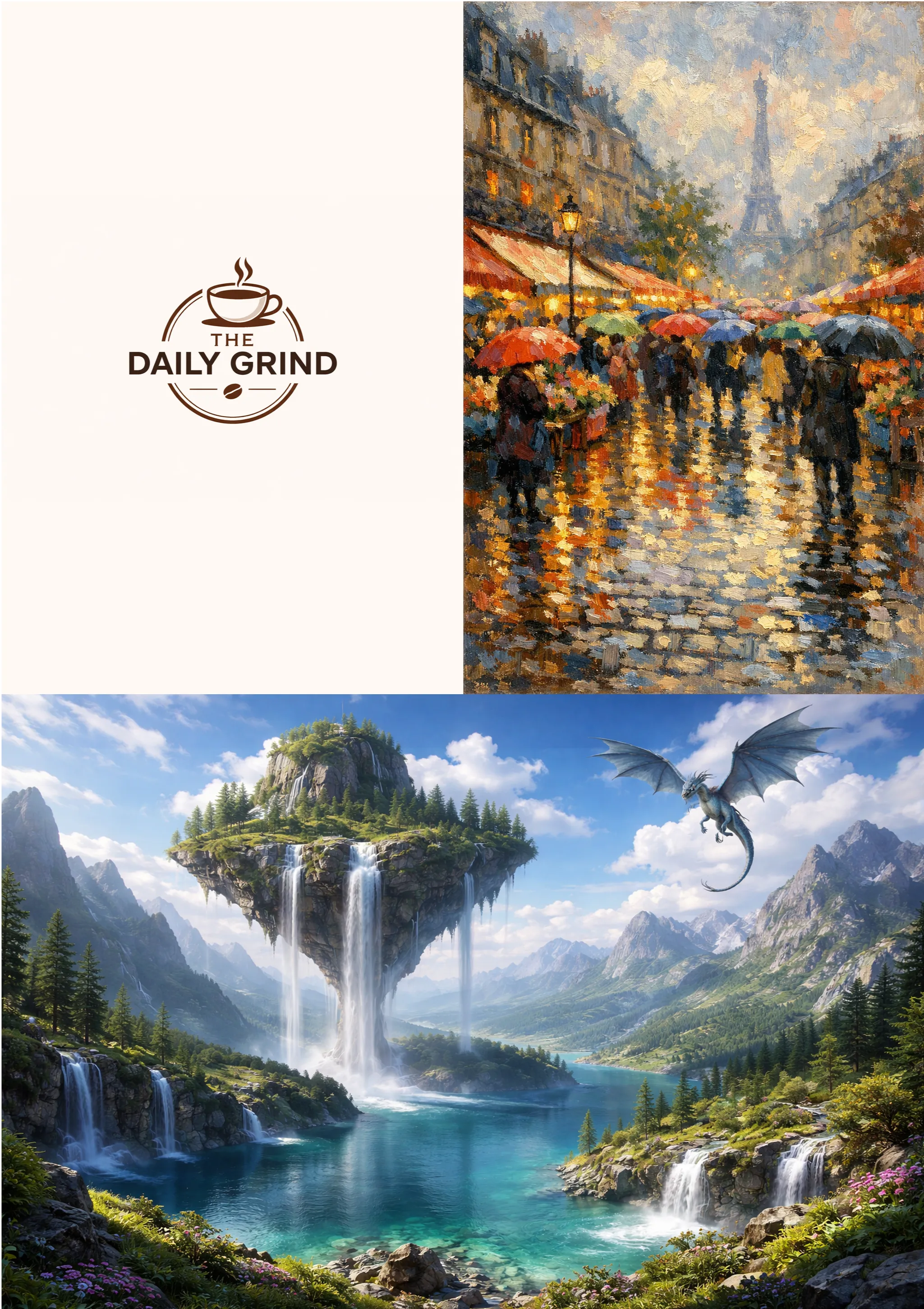
Khi thử nghiệm các prompt khác, thành thật mà nói tôi rất ấn tượng. Tất cả đều làm khá tốt và các hình ảnh được tạo ra tương đối nhanh. Nếu phải đưa ra bất kỳ chỉ trích nào, có lẽ chỉ là cảnh quan fantasy có thể đã sinh động hơn một chút. Nhưng xét trên mọi mặt, tất cả các hình ảnh được tạo ra đều tuyệt vời. Tuy nhiên, so với các công cụ khác, GPT dường như không có nhiều tùy chọn tùy chỉnh cho hình ảnh. Nếu bạn muốn thay đổi bất cứ điều gì về nó, bạn có lẽ sẽ phải đưa prompt cho mô hình một lần nữa, và ai biết điều đó có thay đổi những phần của hình ảnh mà bạn muốn giữ nguyên hay không. Nhưng nhìn chung, kết quả rất chắc chắn!
Điều Tôi Thích và Điều Tôi Không Thích
Ưu điểm | Nhược điểm |
Rất dễ sử dụng, ngay cả với người mới bắt đầu | Tùy chọn tùy chỉnh hạn chế trước khi tạo |
Tuyệt vời trong việc tuân theo các prompt phức tạp và chi tiết | Có thể cần nhập lại prompt để thay đổi, điều này có thể làm thay đổi các phần khác |
Chỉnh sửa qua hội thoại giúp việc tinh chỉnh trở nên trực quan | Không có điều khiển nâng cao về phong cách hoặc tham số |
Giá cả
•Gói Miễn phí: Cung cấp khả năng tạo hình ảnh có giới hạn và chậm hơn.
•ChatGPT Plus ($20/tháng): Bao gồm khả năng tạo hình ảnh mở rộng và nhanh hơn với GPT-4o.
•ChatGPT Pro ($200/tháng): Tạo hình ảnh không giới hạn và nhanh hơn cho người dùng chuyên sâu.
2. Midjourney
Nếu mục tiêu của bạn là tạo ra những hình ảnh ngoạn mục, mang tính nghệ thuật và có phong cách cao, thì Midjourney chắc chắn đáng để cân nhắc. Nó có một danh tiếng xứng đáng trong giới thiết kế và nghệ sĩ về việc tạo ra kết quả đầu ra ấn tượng về mặt thị giác. Mặc dù đây là công cụ duy nhất trong danh sách này không có gói miễn phí, nhưng chất lượng của nó là không thể phủ nhận đối với những ai ưu tiên tính thẩm mỹ.
Tính năng Chính
•Chất lượng nghệ thuật vượt trội: Midjourney xuất sắc trong việc tạo ra những hình ảnh đẹp, có phong cách với tính thẩm mỹ độc đáo.
•Tham chiếu Phong cách (SREF): Tính năng mạnh mẽ này cho phép bạn duy trì phong cách nhất quán qua nhiều lần tạo.
•Cộng đồng mạnh mẽ và thư viện cảm hứng: Cộng đồng Discord là nơi tuyệt vời để tìm cảm hứng và học hỏi từ những người dùng khác.
•Điều khiển tham số nâng cao: Đối với người dùng nâng cao, Midjourney cung cấp các điều khiển chi tiết để tinh chỉnh mọi khía cạnh của hình ảnh.
Trải nghiệm Của Tôi Khi Thử nghiệm Midjourney
Midjourney mở ra một thư viện chuyển động gồm các đoạn clip và video, và chúng thực sự thể hiện được phạm vi đa dạng về thể loại, phong cách và nhiều hơn nữa. Thư viện cũng có các tab để chuyển đổi giữa video, hình ảnh và phong cách. Tôi đã thấy những hình ảnh chất lượng cực cao từ phong cách hiện thực đến nghệ thuật và hoạt hình, đều được đề cập đến. Điều này đã mang lại cho tôi nhiều kỳ vọng!
Khi tôi cố gắng điều hướng đến trang tạo để nhập prompt, nó đã nhắc tôi đăng ký gói. Midjourney không có gói miễn phí, nên tôi đã chọn gói cơ bản nhất. Để bắt đầu, họ có một video hướng dẫn giải thích cách tạo hình ảnh và Midjourney có thể làm gì.
Đúng như mong đợi, Midjourney có một danh sách cài đặt toàn diện để tùy chỉnh hình ảnh ngay cả trước khi nó được tạo ra. Bạn có thể chọn kích thước/tỷ lệ khung hình của hình ảnh, điều chỉnh nó bằng một thanh trượt trong trường hợp tỷ lệ khung hình bạn muốn không nằm trong khổ dọc, vuông, hoặc ngang. Khi chọn mô hình, bạn có thể chọn giữa Standard hoặc Raw, và chọn phiên bản. Tôi đã chọn Standard cho tất cả và phiên bản mới nhất mặc định: Standard 7.
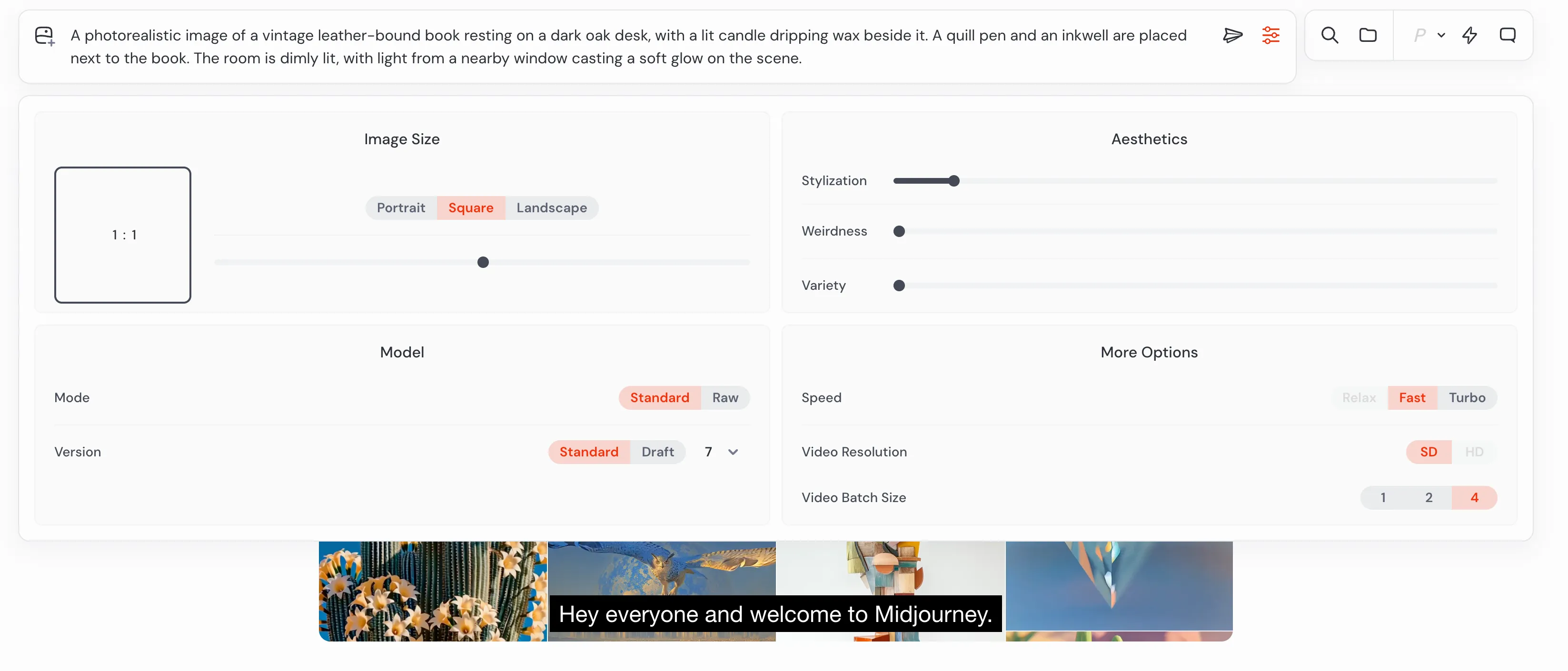
Điều thú vị là có thể chọn thẩm mỹ ở đây, với các thanh trượt cho phép bạn chọn mức độ phong cách hóa, kỳ quặc, và đa dạng trong hình ảnh được tạo ra. Lựa chọn tiêu chí thú vị! Bạn cũng có thể chọn giữa tốc độ tạo hình: relax, fast, hoặc turbo. Tôi nghĩ relax có nghĩa là chậm nhất, nhưng rõ ràng, bạn cần gói Standard trở lên để truy cập điều đó. Trên gói Basic của tôi, tôi cũng chỉ có thể nhấp vào độ phân giải SD chứ không phải HD.
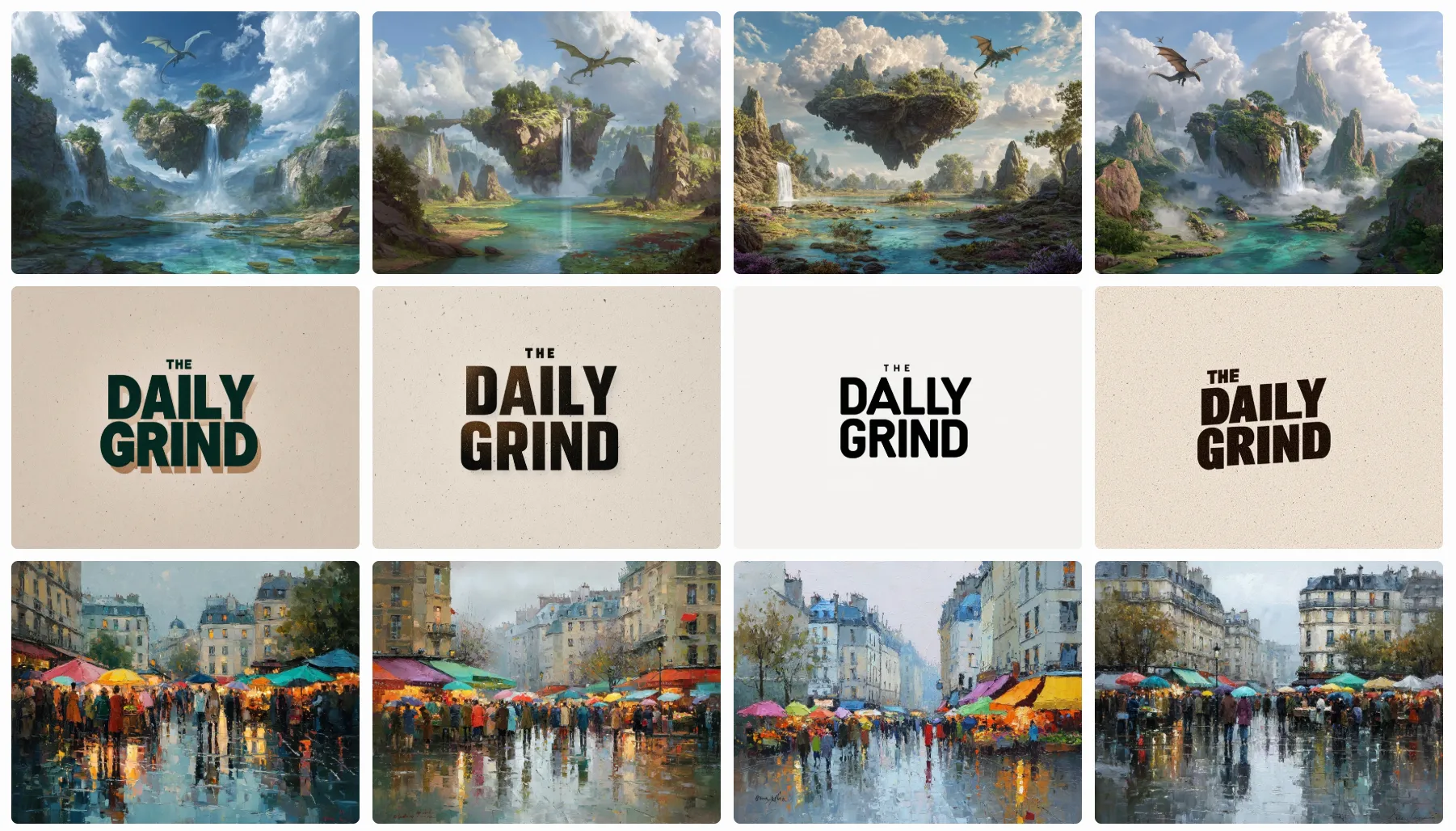
Chúng tôi bắt đầu. Midjourney đã tạo ra 4 biến thể của hình ảnh này rất nhanh chóng. Tất cả đều trông rất giống nhau. Tôi chọn cái tốt nhất, đối với tôi đó là hình ảnh đầu tiên ở bên phải. Những cái còn lại có các yếu tố, nhưng nếu bạn tập trung vào chi tiết, có một số thứ hơi sai. Một số yếu tố không ở đúng vị trí của chúng, hoặc không tự nhiên, hoặc không có trong prompt. Ví dụ, một bức có cây bút lông trên cuốn sách nhỏ mực từ đầu lông xuống bàn. Các vấn đề tương tự cũng xuất hiện ở 3 bức ảnh còn lại.

Tôi tiếp tục nhập các prompt còn lại và đây là những gì tôi nhận được. Tất cả các prompt đều tạo ra 4 biến thể mỗi cái, điều này rất tuyệt để xem những sắc thái tinh tế trong những gì mô hình có thể thay đổi với cùng một prompt. Đối với người dùng đang tìm kiếm điều gì đó cực kỳ cụ thể, tôi nghĩ điều này chắc chắn sẽ giúp cung cấp thêm nhiều lựa chọn.
Nhìn chung, tôi nghĩ các hình ảnh khá ổn. Cảnh quan giả tưởng có lẽ có nhiều vấn đề nhất liên quan đến rồng, vì hầu hết các biến thể hình ảnh đều bao gồm nhiều hơn một con rồng, và điều này tạo ra một số vấn đề về tỷ lệ. Logo quán cà phê đẹp với các phông chữ thực sự hiện đại và thể hiện một phạm vi tốt, mặc dù không có gì quá đặc biệt. Bức tranh sơn dầu cũng không tệ với ánh sáng khác nhau, nhưng tôi nghĩ những viên đá cuội ở đây không rõ ràng lắm. Nó chỉ trông giống như một con đường bình thường ướt và vỉa hè phản chiếu ánh sáng.
Điều tôi thích và điều tôi không thích
Ưu điểm | Nhược điểm |
Chất lượng nghệ thuật tuyệt đẹp và đầu ra thẩm mỹ | Không có gói miễn phí |
4 biến thể cho mỗi prompt cung cấp nhiều lựa chọn hơn | Đôi khi có thể hiểu sai các chi tiết tinh tế trong prompt |
Nhiều cài đặt tùy chỉnh trước khi tạo | Giao diện dựa trên Discord có đường cong học tập |
Giá cả
•Gói Basic: $10/tháng ($8/tháng theo năm) cho ~200 lần tạo.
•Gói Standard: $30/tháng ($24/tháng theo năm) cho số lần tạo ở tốc độ relax không giới hạn.
•Gói Pro: $60/tháng ($48/tháng theo năm) cho nhiều giờ fast hơn và chế độ stealth.
•Gói Mega: $120/tháng ($96/tháng theo năm) cho 60 giờ thời gian GPU fast.
3. Nano Banana Pro
Nano Banana Pro là nơi tập trung mọi sự chú ý mới. Là mô hình hình ảnh của chính Google được xây dựng trên Gemini 3 Pro, nó được định vị là một nhân tố lớn, đặc biệt đối với những người đã sử dụng hệ sinh thái Google. Nó hoàn toàn miễn phí khi sử dụng thông qua Google Gemini, khiến nó trở thành một trong những lựa chọn dễ tiếp cận nhất trong danh sách này.
Tính năng chính
•Độ chính xác văn bản đặc biệt: Tuyên bố đạt độ chính xác 99% khi hiển thị văn bản trong hình ảnh.
•Thời gian tạo nhanh: Cho ra kết quả trong vài giây.
•Tích hợp với Google Gemini: Dễ dàng truy cập thông qua ứng dụng Gemini và trình duyệt Chrome.
•Hoàn toàn miễn phí: Không tốn phí sử dụng đối với người dùng Google.
Trải nghiệm của tôi khi thử nghiệm Nano Banana Pro
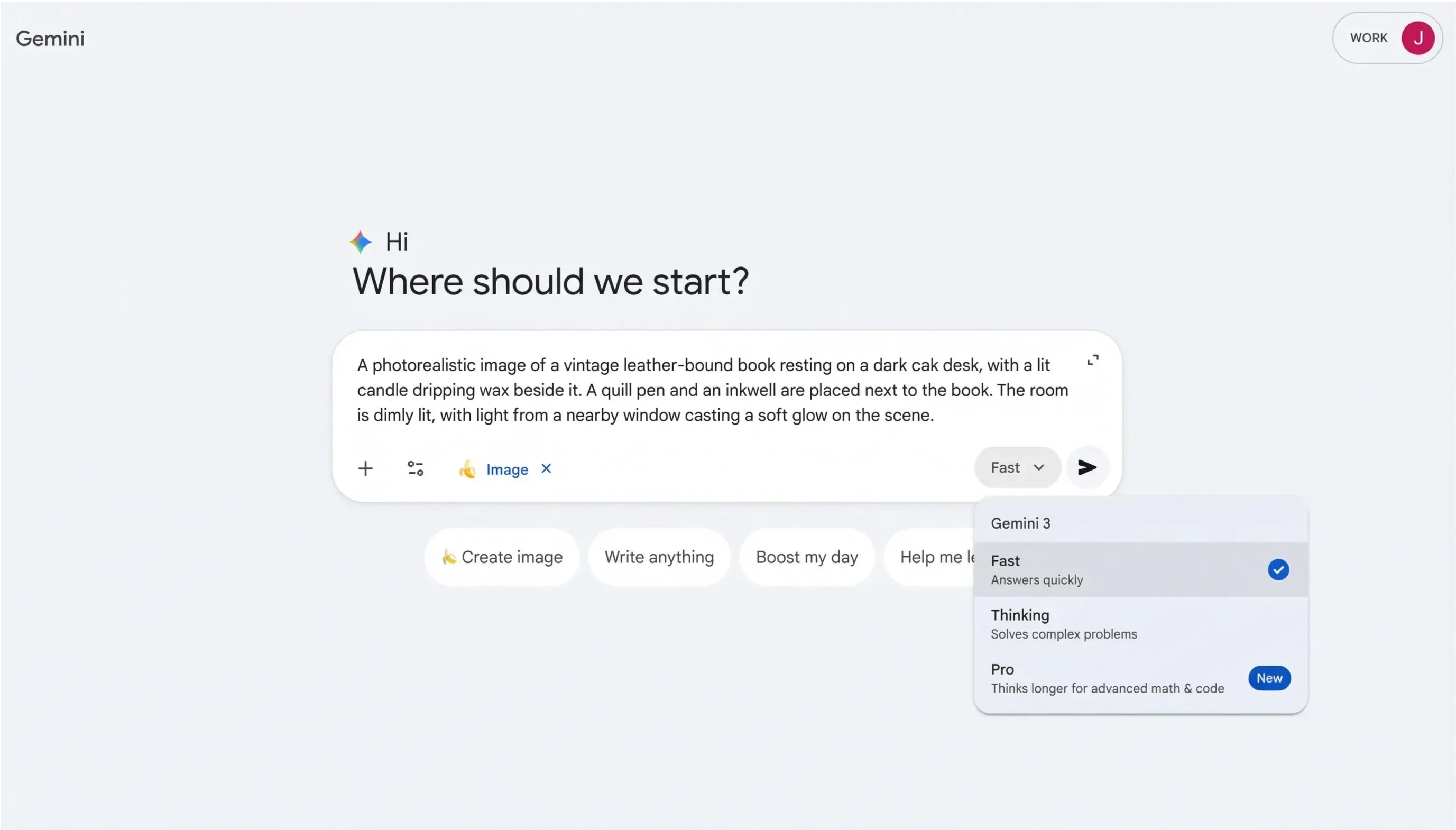
Trong giao diện của Google Gemini, bạn có thể chọn nút Create Image (Tạo ảnh) để tự động kích hoạt Nano Banana. Giao diện và hộp prompt này không có nhiều thứ, chỉ có các cài đặt Gemini thông thường để chọn loại mô hình trả lời nếu bạn muốn câu trả lời "nhanh", "suy nghĩ" hay "Pro". Không giống như các công cụ tập trung vào tạo hình ảnh khác, không có nhiều tùy chỉnh hoặc cài đặt dành riêng cho hình ảnh trong hộp prompt chính.
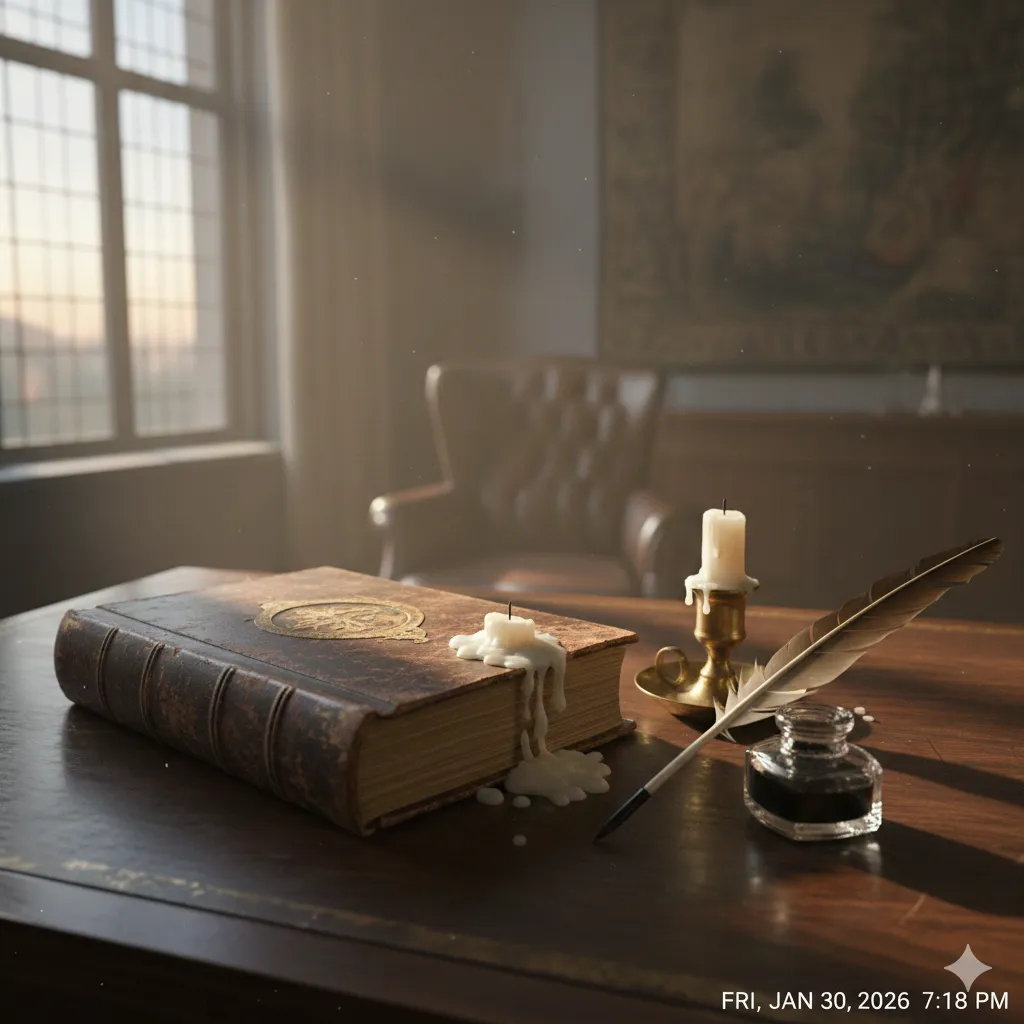
Với tất cả sự chú ý đó, tôi đã rất háo hức thử Nano Banana Pro. Trong phiên bản miễn phí mà tôi đang dùng, tôi đã tạo được một bức ảnh. Kết quả thì… ít nhất có thể nói là thú vị.
Với cùng một prompt y hệt được đưa cho Gemini sử dụng Nano Banana Pro, nó đã không nắm bắt được khá nhiều điểm trong prompt. Nhìn ngay vào bức ảnh, bạn có thể thấy toàn bộ không khí và ánh sáng khác hẳn so với những bức còn lại. Ngọn nến không được thắp sáng, trong khi prompt nêu rõ điều đó! Điều này cũng cho thấy khả năng hiểu ngữ cảnh của mô hình. Ánh sáng từ cửa sổ trông như đang là ban ngày bên ngoài và mặt trời đang chiếu sáng, trong khi các mô hình khác hiểu rằng vì ngọn nến đang được thắp sáng, có lẽ là ban đêm và vẫn nắm bắt được loại ánh sáng chiếu vào từ cửa sổ.
Mặc dù có một ngọn nến bên cạnh cuốn sách với sáp đang chảy, nhưng cũng có một ngọn nến khác đang chảy sáp lên trên cuốn sách. Điều này không được yêu cầu và cũng không bình thường trong ngữ cảnh đó. Hơn nữa, chiếc bút lông, dù được thêm vào, lại đứng một cách không tự nhiên trên bàn, không được dựa vào bất cứ thứ gì. Nhìn chung, thực sự khá đáng thất vọng.
Sau đó tôi đã thử với các prompt khác nhau và đây là kết quả. Giống như prompt cuốn sách bìa da ban đầu, tôi nghĩ tất cả các hình ảnh được tạo ra khác chỉ ở mức ổn. Chúng có nắm bắt được ý chính của các prompt, và nếu bạn không nhìn kỹ, chúng trông giống với các hình ảnh được tạo bởi các công cụ khác.
Bức tranh sơn dầu theo trường phái ấn tượng không tệ, nhưng có một vài phần của bức tranh không theo phong cách ấn tượng hay sơn dầu. Cũng có những yếu tố rất chân thực và chi tiết được đưa vào. Bức ảnh gần như 50% là tranh sơn dầu ấn tượng và 50% không phải, điều này có thể không phải là điều người dùng tìm kiếm.
Còn về cảnh quan giả tưởng, nó trông khá đẹp. Lời phê bình duy nhất có lẽ là cách "hồ nước trong vắt" trông như thế nào. Cách hồ nước phản chiếu quá nhiều đồng thời cũng cho thấy cả những gì bên dưới nó hơi gây nhầm lẫn và lộn xộn, nhưng nhìn chung là ổn.
Hình ảnh logo đơn giản và chấp nhận được, nhưng cũng không có gì đặc biệt về logo và phông chữ. Rõ ràng đã có nỗ lực tạo logo liên quan đến thương hiệu mà vẫn tối giản, và việc gạch chân và thay đổi màu sắc cũng là một nỗ lực để khiến nó "vui hơn" và độc đáo hơn, nhưng tôi sẽ nói là hơi nhàm chán.
Điều tôi thích và điều tôi không thích
Ưu điểm | Nhược điểm |
Hoàn toàn miễn phí cho người dùng Google | Thường bỏ sót các chi tiết và ngữ cảnh quan trọng từ lời nhắc |
Tốc độ tạo hình ảnh nhanh | Hình ảnh có thể trông chung chung và thiếu phong cách nghệ thuật |
Hiển thị văn bản rõ ràng | Phong cách không nhất quán trong cùng một hình ảnh |
Giá cả
•Miễn phí: Có sẵn miễn phí thông qua Google Gemini.
•Google AI Plus (7,99 USD/tháng): Truy cập nâng cao vào Nano Banana Pro với nhiều tính năng hơn.
•Google AI Pro (19,99 USD/tháng): Quyền truy cập cao hơn trong hệ sinh thái Google AI.
4. Adobe Firefly
Đối với các nhà thiết kế và chuyên gia sáng tạo đã đầu tư vào hệ sinh thái Adobe Creative Cloud, Adobe Firefly là một lựa chọn hợp lý. Điểm mạnh lớn nhất của nó là khả năng tích hợp liền mạch với các ứng dụng như Photoshop và Illustrator, cùng với cam kết tạo ra những hình ảnh an toàn về mặt thương mại.
Các tính năng chính
•Tích hợp Adobe Creative Cloud liền mạch: Dễ dàng di chuyển tài nguyên giữa Firefly và các ứng dụng Adobe khác.
•An toàn về mặt thương mại: Được huấn luyện trên nội dung có giấy phép từ Adobe Stock, đảm bảo hình ảnh an toàn để sử dụng cho mục đích thương mại.
•Điều khiển chỉnh sửa nâng cao: Cung cấp các tính năng chuyên nghiệp như Structure và Style Reference để tinh chỉnh hình ảnh.
•Hỗ trợ đa mô hình: Hiện tích hợp các mô hình từ Google (Nano Banana), OpenAI và các mô hình khác, tất cả trong một nơi.
Trải nghiệm của tôi khi thử nghiệm Adobe Firefly
Giao diện của Adobe Firefly có khá nhiều thứ. Rõ ràng, chúng ta biết rằng công cụ này làm được nhiều hơn việc tạo hình ảnh, nó thực hiện đủ loại nhiệm vụ sáng tạo, từ thủ công đến AI. Vì vậy, tôi đã điều hướng đến tab “Generate” trên thanh phía trên, và từ danh sách các tùy chọn thả xuống lớn, tôi nhấp vào “Generate AI Image.”
Giao diện trên trang này khá đơn giản: một hộp prompt với chỉ các tùy chọn để chọn loại phương tiện bạn muốn tạo (hình ảnh hoặc video). Nếu bạn cuộn xuống, sẽ có hướng dẫn đơn giản về công cụ và cách thức hoạt động của nó. Cũng có một thư viện và tùy chọn remix một số hình ảnh để tạo ra thứ gì đó của riêng bạn.
Vì mục đích của bài đánh giá này, tôi chỉ sử dụng hộp prompt và nhập prompt đầu tiên. Đáng lưu ý là chỉ sau khi tôi nhấp generate, một trang với nhiều cài đặt hơn xuất hiện, và tôi nhận ra nó đang sử dụng Gemini 2.5 Nano Banana làm mô hình được chọn.
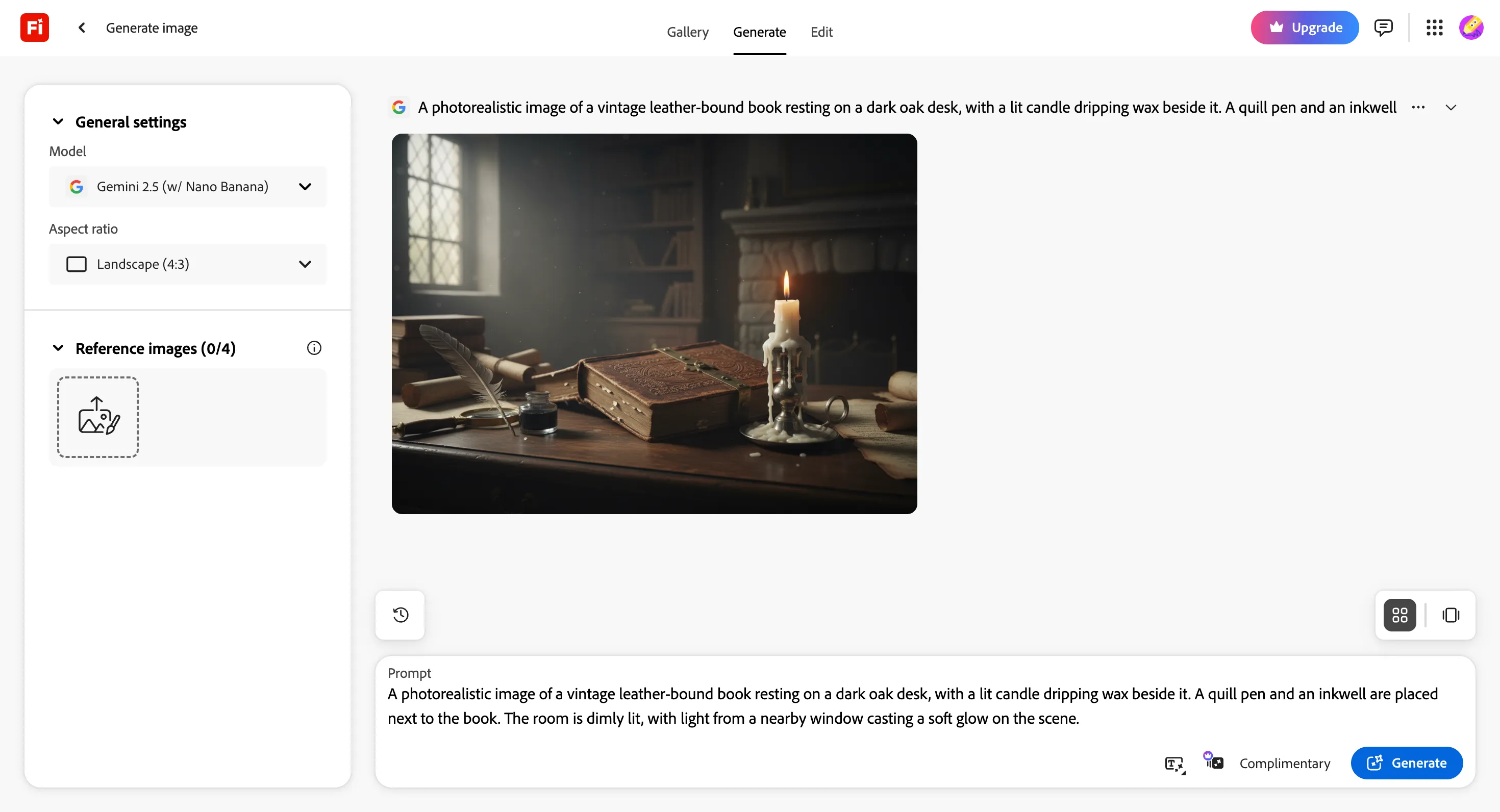
Vì chúng ta đã thử nghiệm điều đó rồi, tôi muốn xem mô hình Firefly gốc để đánh giá nó hoạt động tốt đến mức nào. Các tùy chọn duy nhất có sẵn dưới Adobe là Firefly Image 3 và 4, nên tôi chọn 4, mô hình mới nhất. Cũng có Adobe Firefly Image 4 Ultra và Image 5 (Preview), nhưng chúng yêu cầu tôi nâng cấp 账户 để sử dụng.
Sau khi chọn Firefly Image 4 và nhấp generate với cùng một prompt, tôi nhận được 4 phiên bản của hình ảnh. Nó… tạm ổn. Các yếu tố chính của prompt đã được bao gồm, nhưng tất cả các hình ảnh đều thiếu một chút gì đó ở đây và đó.
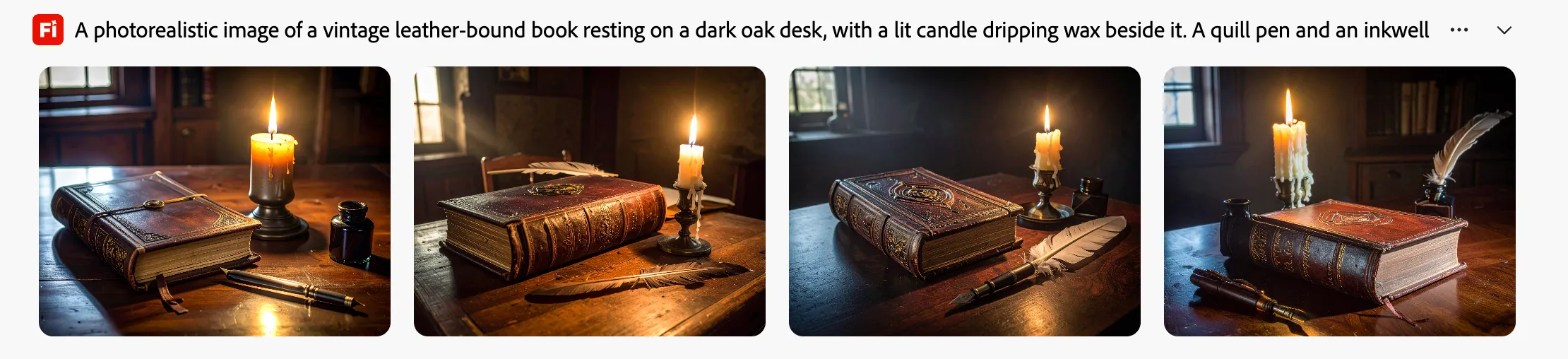
Hình ảnh đầu tiên hoàn toàn thiếu chiếc bút lông ngỗng. Hình ảnh thứ hai thiếu lọ mực; chiếc bút lông ngỗng chỉ trông như một chiếc lông vũ không có bút, và còn có một chiếc lông vũ khác lơ lửng phía sau cuốn sách. Hình ảnh thứ ba có lẽ là hình tốt nhất với mọi thứ được bao gồm, nhưng cách bố trí khá tĩnh và trông hơi giả tạo. Hình ảnh 4 không tệ, nó tự nhiên hơn nhiều và bao gồm mọi thứ được yêu cầu, nhưng nó cũng bao gồm thêm một lọ mực phía sau và một chiếc bút máy bổ sung ở bên cạnh, điều này không sai nhưng khá cụ thể để thêm vào hình ảnh khá đơn giản này.
Đối với tôi, lựa chọn tốt nhất sẽ là kết hợp tính chính xác và đơn giản của Image 3 trong việc bao gồm tất cả các yếu tố đúng, và cách diễn giải tự nhiên, thực tế hơn của Image 4 nơi chiếc bút lông ngỗng nằm trong lọ mực bên cạnh cuốn sách. Chuyển sang các prompt khác, đây là những gì Firefly đã tạo ra.
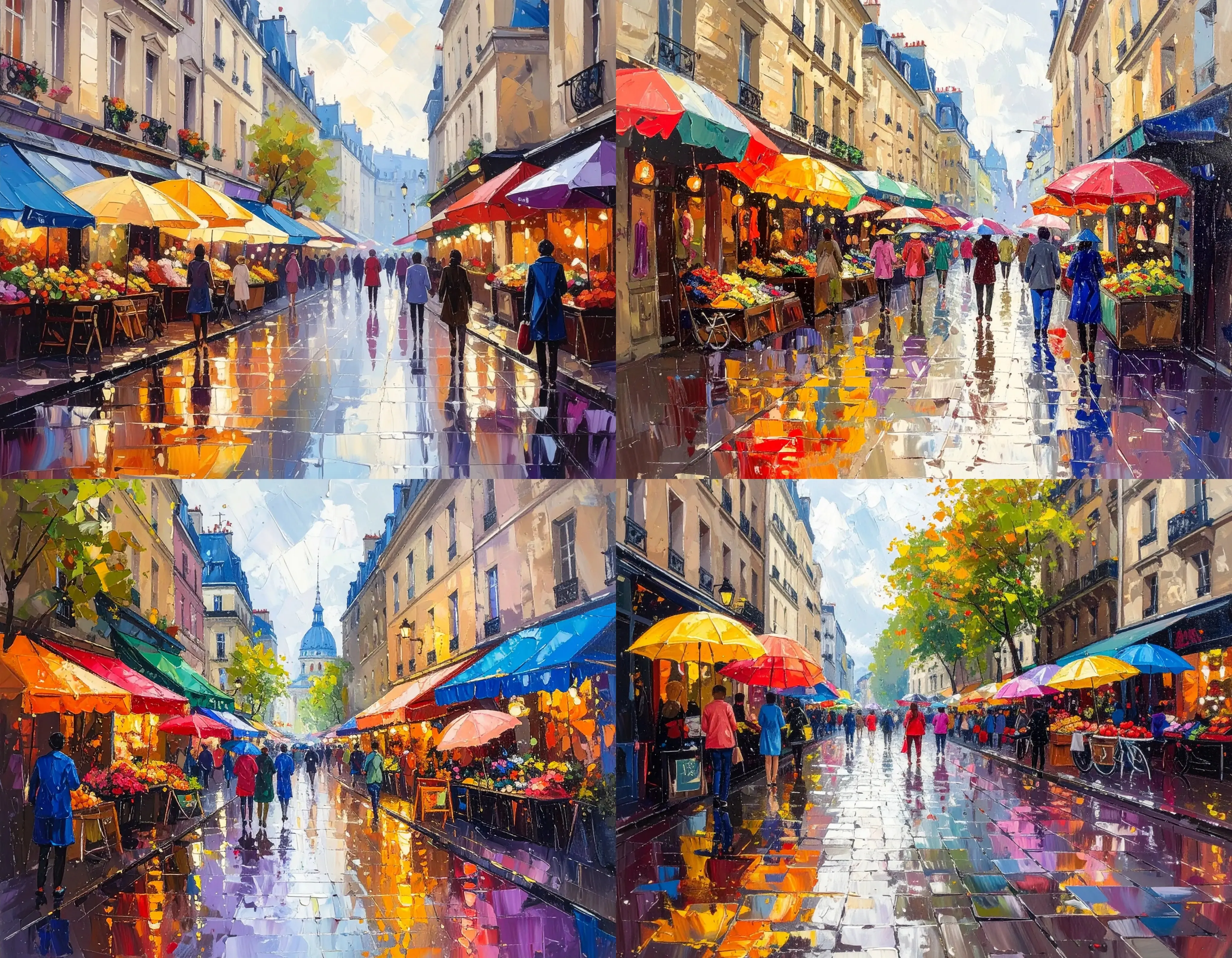
Kết quả chắc chắn cho thấy một điểm chung: Firefly có thể tạo 4 hình ảnh một cách nhanh chóng nhưng hoàn toàn không chú ý đến chi tiết. Bức tranh trường phái ấn tượng không tệ. Không có tham chiếu cụ thể nào đến Paris ở đây, và nó có sử dụng tranh sơn dầu theo những gì tôi thấy, nhưng phong cách ấn tượng không thực sự được tuân thủ. Nếu bạn tập trung vào các chi tiết, một số chiếc ô hoặc đã hòa lẫn với mái hiên cửa hàng, và bối cảnh ở đây đã bị bỏ sót.
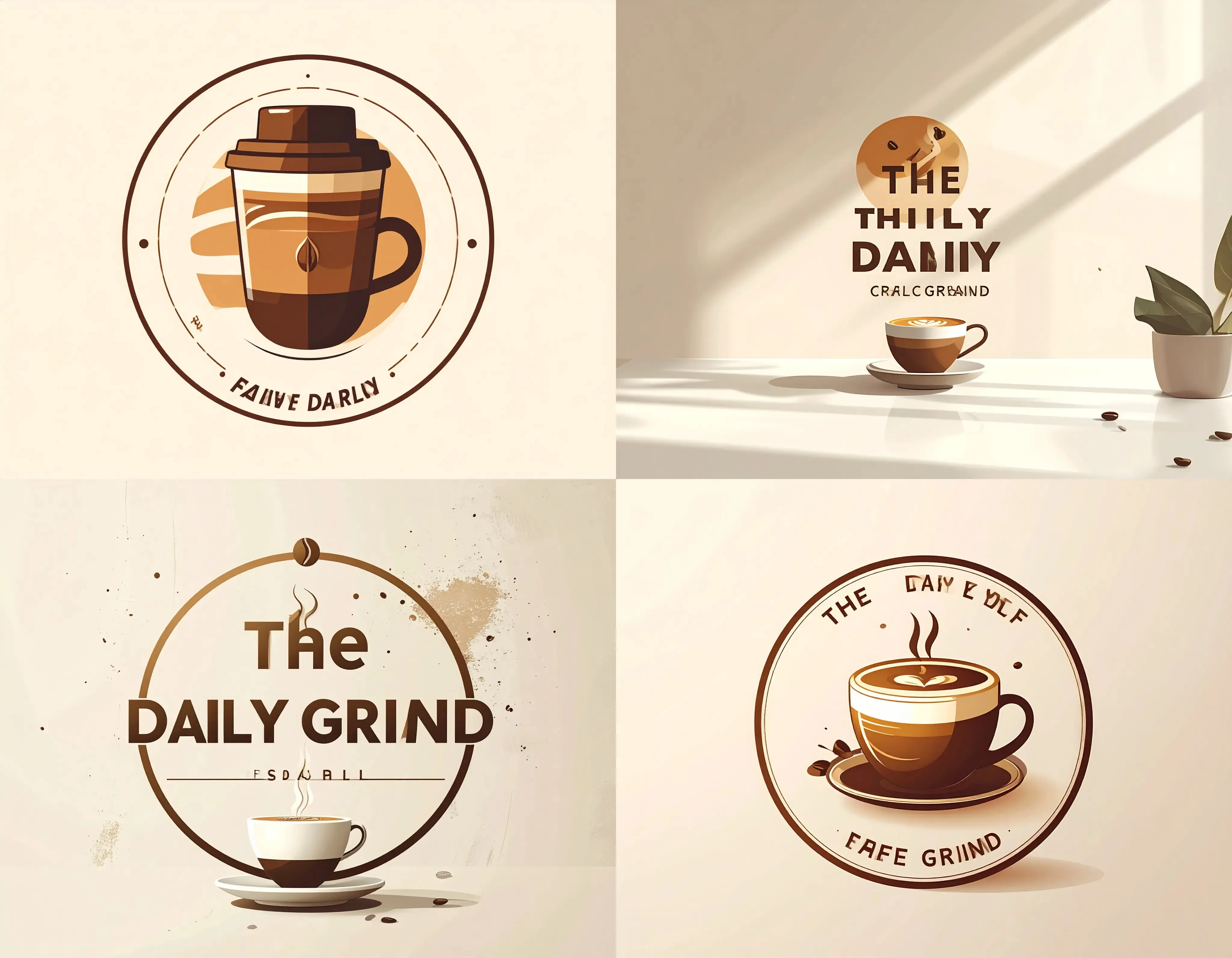
Các logo Daily Grind thì… lộn xộn. Là một trong số ít công cụ cung cấp nhiều biến thể nhất trong các phong cách logo, nhưng Firefly chắc chắn không thể tạo văn bản trong hình ảnh. Nó thực sự gặp khó khăn với những từ đơn giản, viết sai chính tả hoặc chỉ trình bày hoàn toàn một dấu hiệu hoặc ký tự không xác định.
Khung cảnh giả tưởng cũng có nhiều điểm thiếu sót về cả vùng nước được thể hiện hoặc các phong cách tương phản trong một hình ảnh. Và mặc dù rồng là sinh vật kỳ diệu và thần thoại, cách Firefly thể hiện chúng chắc chắn bị méo mó và biến dạng.
Những Gì Tôi Thích và Những Gì Tôi Không Thích
Ưu điểm | Nhược điểm |
Tích hợp tuyệt vời với Adobe Creative Cloud | Gặp khó khăn với chi tiết và độ chính xác của prompt |
Tạo ra hình ảnh an toàn về mặt thương mại | Thất bại trong việc hiển thị văn bản dễ đọc trong hình ảnh |
4 biến thể cho mỗi prompt cung cấp nhiều lựa chọn | Đầu ra có thể trông dàn dựng hoặc giống "ảnh stock" |
Giá cả
•Gói Free: Bao gồm 25 tín dụng tạo sinh mỗi tháng.
•Gói Standard ($9.99/tháng): Đi kèm với 2.000 tín dụng hàng tháng và quyền truy cập không giới hạn vào các tính năng hình ảnh tiêu chuẩn.
•Gói Pro ($19.99/tháng): Cung cấp 4.000 tín dụng và bao gồm quyền truy cập Photoshop trên web và di động.
•Gói Premium ($199.99/tháng): 50.000 tín dụng với quyền truy cập không giới hạn vào Firefly Video Model.
5.  Manus
Manus
Manus có cách tiếp cận khác biệt đối với Tạo hình ảnh AI. Thay vì là một công cụ chuyên biệt chỉ dành cho hình ảnh, nó định vị mình như một nền tảng AI tất cả trong một dành cho nhiều tác vụ sáng tạo và phân tích. Tạo hình ảnh chỉ là một phần trong bộ công cụ rộng lớn hơn nhiều bao gồm nghiên cứu chuyên sâu, viết nội dung và thậm chí tạo slide. Điều này khiến nó trở thành lựa chọn tuyệt vời cho người sáng tạo nội dung và nhà tiếp thị cần một nền tảng duy nhất để quản lý toàn bộ quy trình làm việc của họ.
Tính năng chính
•Nền tảng AI tất cả trong một: Kết hợp tạo hình ảnh với nghiên cứu, viết và các tác vụ sáng tạo khác.
•Quy trình làm việc tích hợp: Tạo hình ảnh như một phần của dự án lớn hơn, duy trì ngữ cảnh và tính nhất quán.
•Quy trình suy luận minh bạch: Hiển thị các bước AI đang thực hiện, mang lại cho bạn nhiều thông tin và quyền kiểm soát hơn.
•Ngữ cảnh dựa trên dự án: Lưu giữ tất cả các tệp và thông tin dự án của bạn ở một nơi để có đầu ra nhất quán hơn.
Trải nghiệm của tôi khi thử nghiệm Manus
Khi đăng nhập vào gói miễn phí của Manus, đó là một hộp prompt cơ bản với khá nhiều nút hành động nhanh xung quanh. Tôi không tìm thấy nút nào dành riêng cho việc tạo hình ảnh, nhưng có một nút thiết kế và một nút cho video. Tôi đã không chọn bất kỳ nút nào trong số đó và chỉ nhập prompt thẳng vào hộp. Trong gói miễn phí này, tôi đang sử dụng Manus 1.6 Lite.
Hình ảnh được tạo ra hoàn toàn không tệ! Nó khá ổn, vì mọi thứ mà prompt đề cập đều được đưa vào hình ảnh, từ các yếu tố đến tâm trạng. Điều duy nhất tôi có thể nói về điều này là cây bút lông ngỗng, giống như một số công cụ khác, cũng đứng hơi không tự nhiên. Mặc dù nó không lơ lửng hoặc đứng thẳng, nhưng trông vẫn hơi không tự nhiên vì nó nên nằm khá phẳng nếu không được tựa vào thứ gì đó hoặc đặt vào một đế ổn định.
Với các prompt khác, đây là những gì tôi nhận được từ Manus. Bức tranh sơn dầu chợ Paris thực sự khá đẹp! Nó tuân thủ tất cả các điểm trong prompt, và tôi có thể nhận ra đó là một bức tranh sơn dầu. Điểm duy nhất cần cải thiện ở đây là có lẽ các nét vẽ sơn dầu có thể phản chiếu hơn và "giống sơn dầu" hơn, nhưng ngay cả khi không có điều đó, vẫn khá rõ ràng đó là một bức tranh sơn dầu.
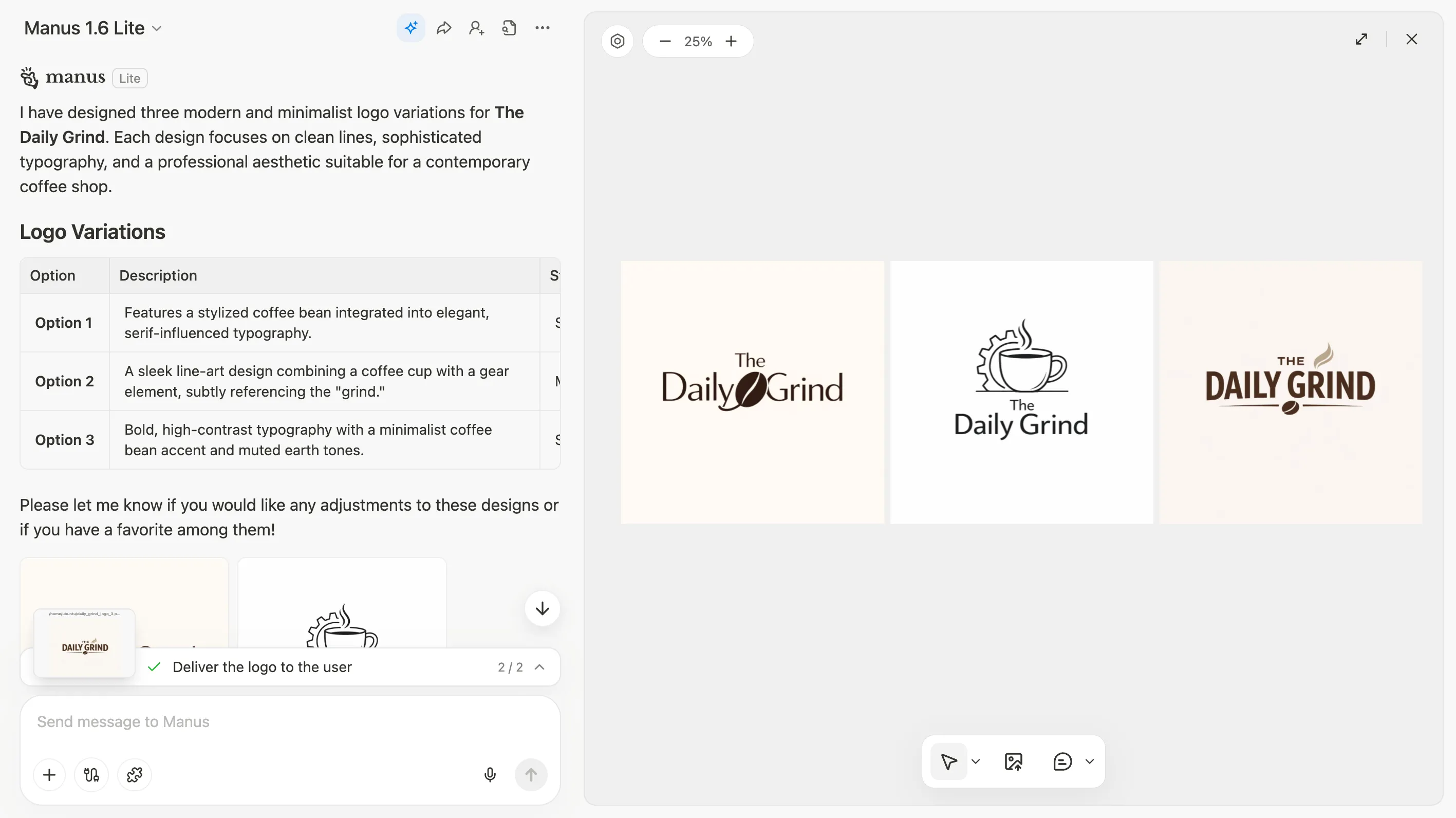
Về logo Daily Grind, Manus đã quyết định cung cấp cho tôi 3 lựa chọn khác nhau và thậm chí còn giải thích về phong cách và mô tả cho từng lựa chọn này. Điều này thực sự khiến tôi bất ngờ! Tôi nghĩ chúng không tệ, chắc chắn có phong cách khác nhau, nhưng đồng thời, tôi cũng không thể nói rằng các thiết kế đặc biệt thú vị và độc đáo. Các phông chữ và biểu tượng đều khá chung chung, nhưng nỗ lực thì rõ ràng là có. Vì vậy, có lẽ cần phải đưa ra prompt chi tiết hơn để có kết quả phù hợp hơn.
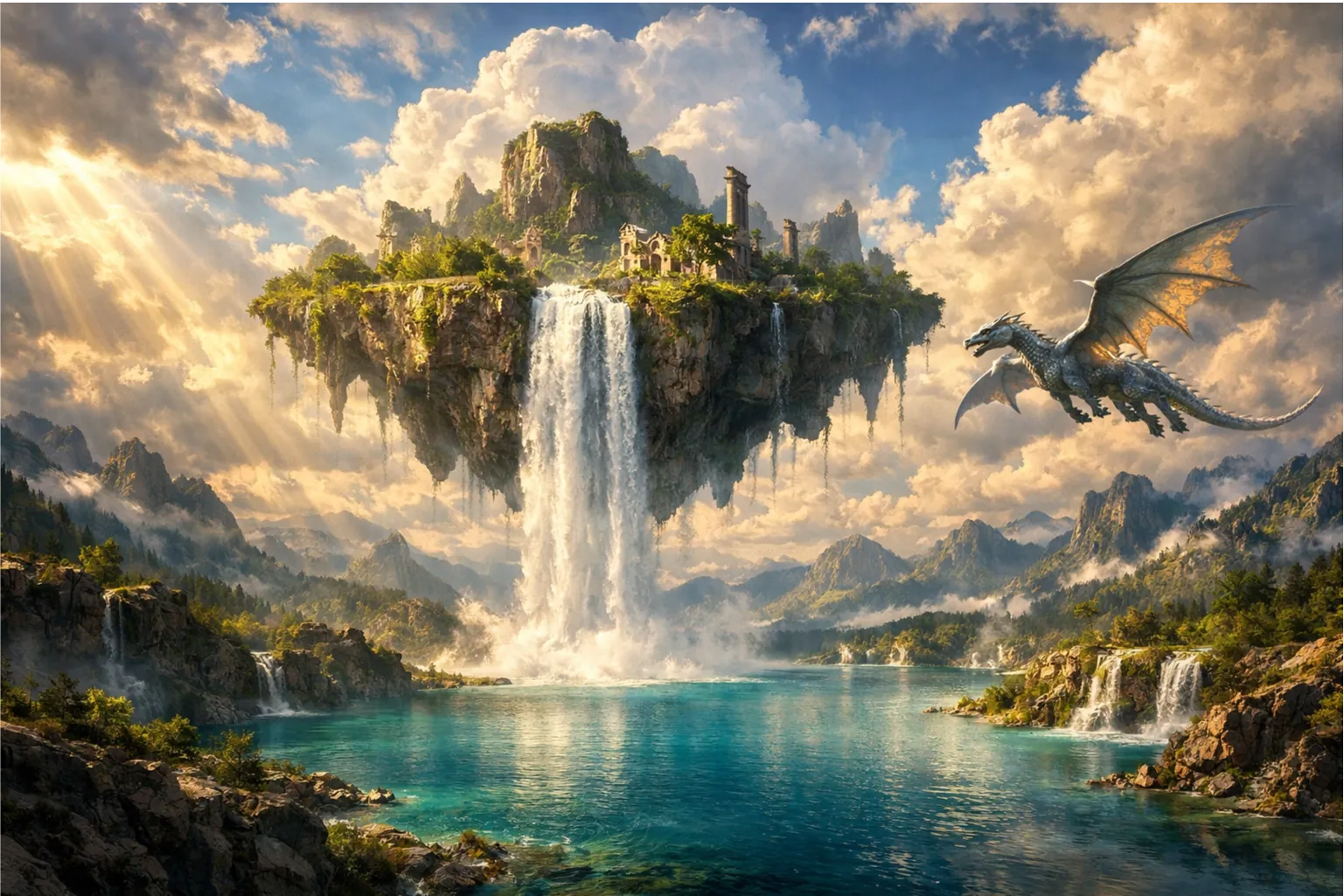
Khung cảnh giả tưởng cũng không tệ. Độ phân giải siêu cao, nhưng hồ nước có thể đã được làm "trong vắt như pha lê" hơn. Đặc biệt là vì có rất nhiều chi tiết nhỏ, tôi nghĩ nó đã cố gắng thể hiện sự trong veo của hồ nước với các sắc thái khác nhau của san hô và đá dưới nước.
Những gì tôi thích và không thích
Ưu điểm | Nhược điểm |
Không phải là công cụ chuyên dụng chỉ để tạo hình ảnh | |
Cung cấp nhiều lựa chọn và giải thích cho các tác vụ sáng tạo | Thiết kế có thể hơi chung chung nếu không có prompt chi tiết |
Hiểu ngữ cảnh và làm theo prompt rất tốt | Tạo chậm hơn so với các công cụ chuyên về tạo hình ảnh |
Giá cả
•Gói Miễn phí: Bao gồm 300 điểm làm mới mỗi ngày, là một ưu đãi miễn phí rất hào phóng.
•Gói Standard ($20/tháng): 4.000 điểm mỗi tháng.
•Gói Plus ($39/tháng): 8.000 điểm mỗi tháng.
•Gói Max ($200/tháng): 40.000 điểm mỗi tháng.
So sánh hình ảnh song song
Trăm nghe không bằng một thấy, vì vậy đây là cái nhìn về cách cả năm công cụ xử lý cùng một prompt cho cảnh sách chân thực. Điều này thực sự làm nổi bật những điểm mạnh và điểm yếu khác nhau của từng trình tạo.
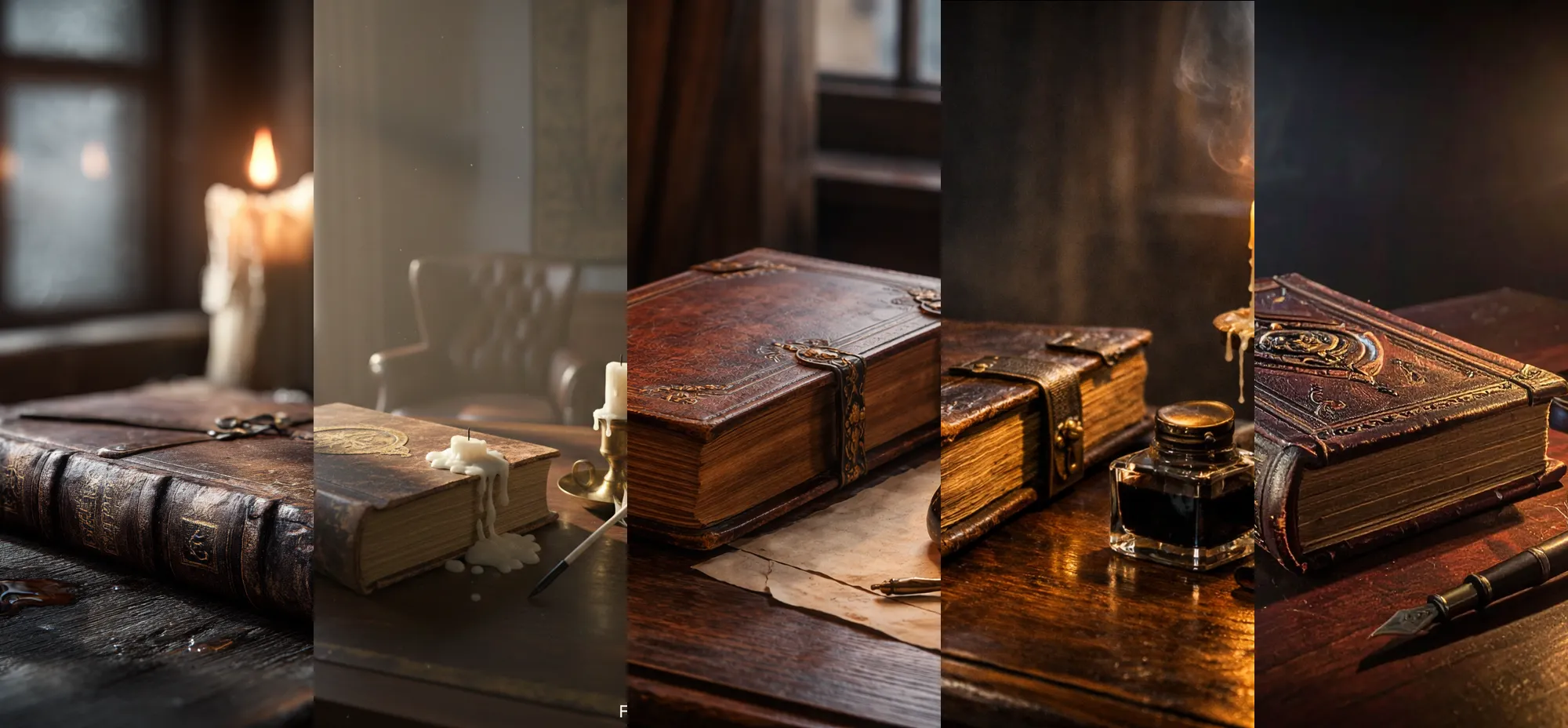
ChatGPT và Manus đã mang lại kết quả cân bằng và chính xác nhất, bám sát tâm trạng và chi tiết của prompt. Đầu ra của Midjourney mang tính nghệ thuật và ấn tượng về mặt thị giác không thể phủ nhận, mặc dù nó đã có một chút sáng tạo tự do. Adobe Firefly đã tạo ra một hình ảnh tử tế nhưng bỏ sót một số yếu tố chính, trong khi Nano Banana Pro gặp khó khăn nhất trong việc nắm bắt ánh sáng chính xác và tránh các đối tượng trông không tự nhiên.
Cách chọn trình tạo hình ảnh AI phù hợp
Với rất nhiều lựa chọn tuyệt vời hiện có, việc chọn ra công cụ phù hợp phụ thuộc vào nhu cầu, ngân sách và trình độ kỹ năng cụ thể của bạn. Dưới đây là hướng dẫn nhanh để giúp bạn quyết định.
Cân nhắc ngân sách của bạn
Nếu bạn đang tìm kiếm một trình tạo ảnh AI miễn phí, bạn có một số lựa chọn tuyệt vời. Nano Banana Pro hoàn toàn miễn phí thông qua Google Gemini, và Manus cung cấp một gói miễn phí hào phóng với积分 hàng ngày. ChatGPT và Adobe Firefly cũng có các gói miễn phí, mặc dù với nhiều hạn chế hơn. Nếu bạn sẵn sàng trả tiền cho chất lượng cao cấp, gói cơ bản $10/tháng của Midjourney là một giá trị tuyệt vời cho các nghệ sĩ, trong khi ChatGPT Plus với giá $20/tháng là một khoản đầu tư toàn diện tuyệt vời.
Cân nhắc trình độ kỹ năng của bạn
Đối với người mới bắt đầu, không gì có thể vượt qua sự đơn giản của ChatGPT hoặc Manus. Giao diện hội thoại của chúng cực kỳ trực quan. Nano Banana Pro cũng rất dễ sử dụng. Đối với người dùng trung cấp muốn kiểm soát nhiều hơn, Adobe Firefly cung cấp một bộ công cụ chuyên nghiệp sâu hơn. Đối với người dùng nâng cao muốn tinh chỉnh mọi khía cạnh của hình ảnh, các điều khiển tham số chi tiết của Midjourney là không thể vượt qua.
Cân nhắc trường hợp sử dụng của bạn
•Đối với việc tạo ảnh đa mục đích: ChatGPT (GPT-4o) và Manus đều là những lựa chọn linh hoạt và đáng tin cậy.
•Đối với các dự án nghệ thuật và hình ảnh ấn tượng: Midjourney là lựa chọn hàng đầu.
•Đối với việc tạo logo hoặc hình ảnh có chữ: Nano Banana Pro là lựa chọn tốt nhất nhờ khả năng kết xuất văn bản vượt trội.
•Đối với các nhà thiết kế chuyên nghiệp trong hệ sinh thái Adobe: Adobe Firefly cung cấp tích hợp liền mạch và hình ảnh an toàn về mặt thương mại.
•Đối với những người sáng tạo nội dung cần một công cụ tất cả trong một: Manus rất hoàn hảo cho việc tích hợp tạo ảnh với nghiên cứu và viết lách.
Phán quyết cuối cùng: Bạn nên chọn trình tạo ảnh AI nào?
Sau nhiều tuần thử nghiệm thực tế, rõ ràng là không có một trình tạo ảnh AI "tốt nhất" duy nhất cho tất cả mọi người. Sự lựa chọn đúng đắn hoàn toàn phụ thuộc vào những gì bạn muốn tạo ra. Tuy nhiên, dựa trên kinh nghiệm của tôi, tôi có thể đưa ra một số khuyến nghị rõ ràng.
ChatGPT (GPT-4o) và Manus là những người chiến thắng hàng đầu của tôi. Chúng tạo ra những hình ảnh chất lượng cao bám sát nhất với prompt, là trực quan nhất trong việc cố gắng hiểu ngữ cảnh từ prompt mà không cần mô tả rõ ràng, và cũng không làm quá. Nếu bạn muốn dễ sử dụng và kết quả đáng tin cậy, một trong hai công cụ này là lựa chọn tuyệt vời.
Nếu bạn là một nghệ sĩ hoặc nhà thiết kế ưu tiên chất lượng thẩm mỹ trên hết, Midjourney xứng đáng với từng đồng tiền bỏ ra. Đối với bất kỳ ai cần tạo hình ảnh có văn bản rõ ràng và chính xác, hoặc đối với những người tích hợp sâu vào hệ sinh thái Google, Nano Banana Pro là lựa chọn rõ ràng, và nó miễn phí.
Đối với các chuyên gia làm việc trong bộ công cụ Adobe, Adobe Firefly cung cấp một quy trình làm việc mạnh mẽ, tích hợp và an toàn về mặt thương mại. Và đối với những người sáng tạo nội dung và nhà tiếp thị cần nhiều hơn một trình tạo ảnh, Manus cung cấp một nền tảng tất cả trong một hấp dẫn, kết hợp liền mạch việc tạo ảnh với nghiên cứu và viết lách.
Cách tốt nhất để tìm ra công cụ yêu thích của bạn là tự mình thử chúng. Với rất nhiều lựa chọn miễn phí tuyệt vời hiện có, chưa bao giờ là thời điểm tốt hơn để bắt đầu biến ý tưởng của bạn thành hiện thực!
Câu hỏi thường gặp về trình tạo ảnh AI
Trình tạo ảnh AI miễn phí tốt nhất là gì?
Dựa trên thử nghiệm của tôi, Manus cung cấp sự kết hợp tốt nhất giữa chất lượng và một gói miễn phí hào phóng với积分 làm mới hàng ngày. Nano Banana Pro cũng là một lựa chọn miễn phí tuyệt vời, đặc biệt nếu bạn cần kết xuất văn bản trong hình ảnh. ChatGPT và Adobe Firefly cũng đều có các gói miễn phí vững chắc.
Tôi có thể sử dụng hình ảnh do AI tạo ra cho mục đích thương mại không?
Trong hầu hết các trường hợp là có, nhưng bạn nên luôn kiểm tra điều khoản dịch vụ của từng công cụ. Adobe Firefly nổi bật khi huấn luyện mô hình của mình trên nội dung được cấp phép, khiến hình ảnh của nó an toàn về mặt thương mại theo thiết kế. Các công cụ khác thường cấp cho bạn quyền thương mại đối với hình ảnh bạn tạo ra, đặc biệt là trên các gói trả phí.
Trình tạo hình ảnh AI nào chân thực nhất?
ChatGPT (GPT-4o) và Manus đều tạo ra những hình ảnh cực kỳ chân thực và bám sát prompt. Chúng là những công cụ nhất quán nhất trong việc tạo ra các cảnh có độ chân thực như ảnh chụp với chi tiết và ánh sáng chính xác.
Nano Banana Pro là gì?
Nano Banana Pro là trình tạo hình ảnh AI mới nhất của Google, được xây dựng trên mô hình hình ảnh mạnh mẽ Gemini 3 Pro. Nó nổi tiếng với khả năng hiển thị văn bản đặc biệt, thời gian tạo ảnh nhanh và miễn phí thông qua Google Gemini.
Trình tạo hình ảnh AI hoạt động như thế nào?
Hầu hết các trình tạo hình ảnh AI hiện đại sử dụng một công nghệ gọi là mô hình khuếch tán (diffusion models). Các mô hình này được huấn luyện trên các tập dữ liệu khổng lồ gồm hình ảnh và văn bản. Chúng bắt đầu với một trường nhiễu ngẫu nhiên và dần dần tinh chỉnh nó, từng bước một, dựa trên prompt văn bản bạn cung cấp, cho đến khi một hình ảnh mạch lạc và chi tiết xuất hiện.
Midjourney có tốt hơn ChatGPT cho hình ảnh không?
Điều đó phụ thuộc vào nhu cầu của bạn. Midjourney tốt hơn để tạo ra các hình ảnh nghệ thuật, được cách điệu và độc đáo về mặt thị giác, đó là lý do nó được các nhà thiết kế ưa chuộng. ChatGPT dễ sử dụng hơn, tốt hơn trong việc tuân theo các prompt phức tạp với các chi tiết cụ thể và linh hoạt hơn cho nhiều tác vụ hàng ngày. Manus cũng hoạt động tương tự ChatGPT về độ chính xác của prompt và chất lượng.
