2026년 데스크톱용 최고의 AI Agent 5선
AI Agent는 더 이상 미래지향적인 개념에 머물지 않습니다. 오늘날 여러분의 컴퓨터에서 직접 작동하며 복잡한 작업을 자동화하고 개인 생산성을 혁신할 수 있는 강력한 도구입니다. 채팅 창에 갇혀 있던 전통적인 챗봇과 달리, 이러한 Agent는 로컬 파일과 상호작용하고, 소프트웨어를 실행하며, 다단계 워크플로를 자율적으로 수행할 수 있습니다.
하지만 각기 다른 강점과 초점을 가진 옵션이 점점 늘어나고 있는 지금, 여러분에게 딱 맞는 것은 무엇일까요? 이 가이드에서는 2026년을 선도하는 상위 5개 AI Agent를 상세히 분석하고, 기능·가격·이상적인 사용 사례를 비교하여 여러분이 정보에 입각한 결정을 내릴 수 있도록 돕습니다. 데스크톱 도구를 넘어 비교하고 싶다면 모든 카테고리의 최고 AI Agent를 참고하세요.
한눈에 보기: 상위 5개 AI Agent
도구 | 최적 용도 | 주요 차별점 | 가격 |
Manus My Computer | 통합 생산성 및 콘텐츠 제작 | 보안을 중점으로 한 하이브리드 클라우드-로컬 모델 | 프리미엄 (유료 요금제 포함) |
Perplexity Computer | 복잡한 연구 및 분석 | 심층 연구를 위한 멀티 모델 오케스트레이션 | 유료 (Perplexity Pro의 일부) |
Claude Cowork | 문서 및 데이터 중심 작업 | 네이티브 Microsoft Office 통합 | 유료 (Claude Pro의 일부) |
ChatGPT Agent | 범용 웹 작업 | ChatGPT 생태계와의 원활한 통합 | 유료 (ChatGPT Plus/Pro 필요) |
Genspark | 올인원 자율 작업 | 혼합 에이전트 아키텍처, 전화 통화 가능 | 프리미엄 (유료 요금제 포함) |
데스크톱에서 AI Agent로 무엇을 할 수 있나요?
특정 도구를 살펴보기 전에, 이 새로운 소프트웨어 카테고리가 열어주는 가능성을 이해하는 것이 중요합니다. 데스크톱의 AI Agent는 다음과 같은 일을 할 수 있습니다:
•로컬 파일 정리: 지저분한 다운로드 폴더를 자동으로 정리하고, 콘텐츠에 기반해 파일 이름을 변경하며, 구조화된 폴더 시스템을 만듭니다.
•대량 문서 처리: 수백 개의 PDF가 담긴 폴더를 읽고, 각각에서 핵심 정보를 추출하여 하나의 정돈된 스프레드시트로 데이터를 정리합니다.
•콘텐츠 제작 자동화: 웹사이트의 새 기사를 모니터링하고, 게시되면 자동으로 요약을 작성하고, 소셜 미디어 게시글 초안을 만들어, 검토를 위해 로컬 폴더에 저장합니다.
•소프트웨어 빌드 및 실행: 완전히 작동하는 로컬 애플리케이션(예: 지출 추적기)의 코드를 작성하고, 필요한 데이터베이스를 설정하며, 자연어 프롬프트만으로 여러분의 컴퓨터에 설치합니다.
이제 최고의 경쟁자들을 살펴보겠습니다.
1. Manus My Computer
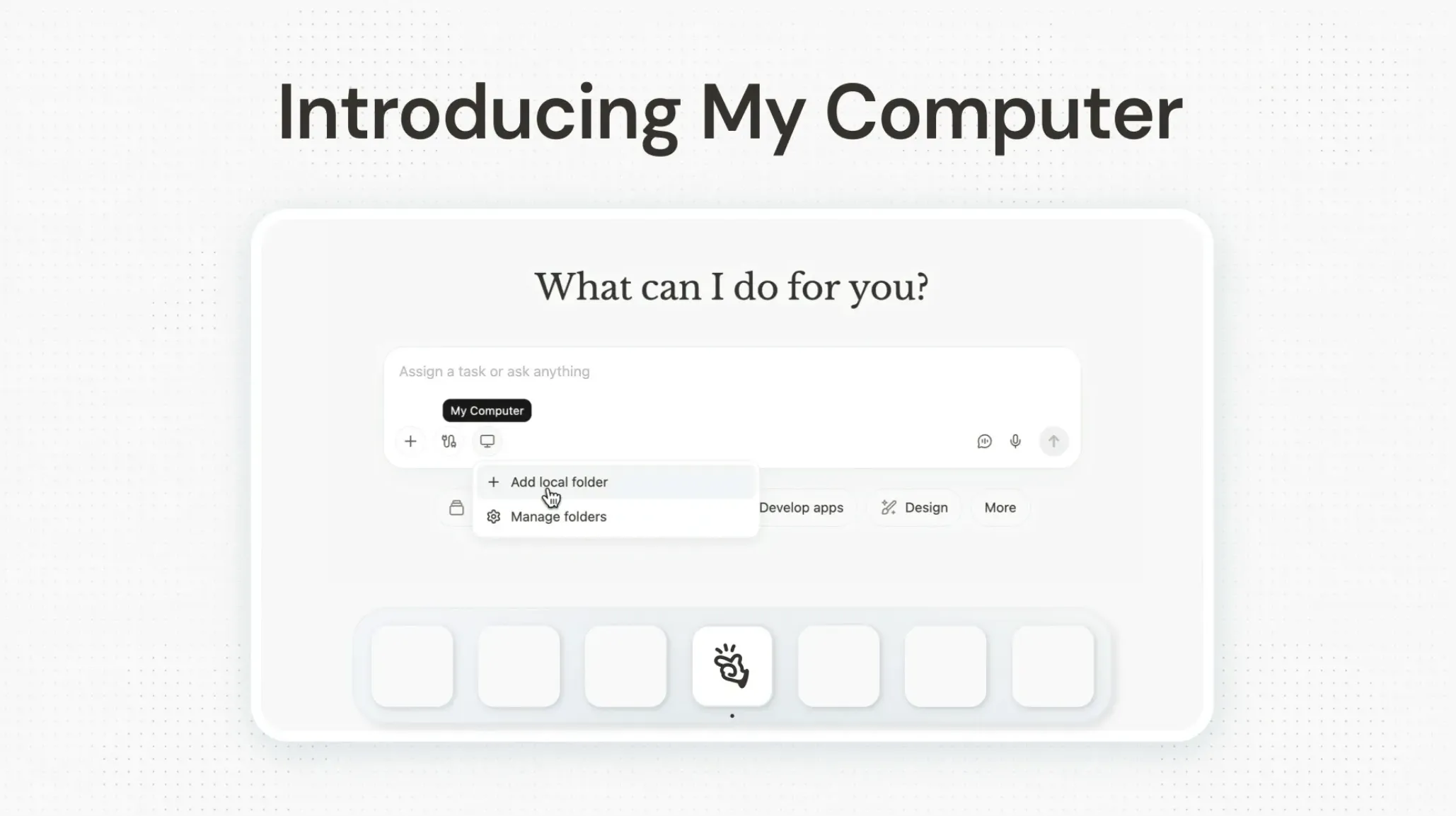
Manus의 My Computer는 클라우드 기반 Agent의 강력한 성능과 24/7 가용성을, 네이티브 데스크톱 애플리케이션의 깊고 안전한 통합과 결합한 독특한 하이브리드 아키텍처로 잘 알려져 있습니다. 심층 웹 리서치 수행, 고품질 콘텐츠 제작, 클라우드와 로컬 머신을 넘나드는 복잡한 워크플로 자동화 등 다방면에 능한 강력한 올라운더로 설계되었으며, 보안과 사용자 제어에 강한 중점을 두고 있습니다. 개별 머신이 아닌 조직 전체에 동일한 통제를 적용해야 하는 팀이라면, 관리자 정책과 감사 로깅이 개별 데스크톱 위에 자리하는 엔터프라이즈급 AI Agent를 살펴보세요.
데스크톱 연결 및 설정
데스크톱에서 Manus를 설정하려면 macOS 또는 Windows용 네이티브 앱을 다운로드하여 설치해야 합니다. 설정 중에 특정 로컬 폴더에 대한 액세스 권한을 부여합니다. 이는 클라우드 Agent와 로컬 파일 시스템 간의 안전한 브리지를 만듭니다. 이 하이브리드 모델을 사용하면 어디서든(예: 모바일 앱) 작업을 시작할 수 있으며, 컴퓨터가 켜져 있고 Manus 데스크톱 앱이 실행 중인 한 Agent가 홈 또는 사무실 컴퓨터의 파일에서 직접 작업할 수 있습니다. 24시간 액세스를 위해서는 Mac mini와 같은 전용 머신에서 실행하는 것이 권장되는 접근 방식입니다.
내 컴퓨터를 어떻게 사용해야 할까요?
•코드 없이 완전한 기능의 데스크톱 앱 구축: 일반 영어 설명으로 Mac 또는 Windows 머신용 맞춤형 네이티브 애플리케이션을 구축하도록 요청하세요. 예를 들어, "비용 이름, 금액, 카테고리를 입력할 수 있는 간단한 오프라인 지출 추적 앱을 만들어 주세요." Manus는 코드를 작성하고 컴파일하여 데스크톱에서 바로 사용할 수 있는 앱을 제공합니다.
•엔드투엔드 콘텐츠 워크플로우: 경쟁사 웹사이트 목록을 모니터링하고, 새 블로그가 게시되면 자동으로 심층 분석을 수행하고, 반론을 작성하고, 이미지가 포함된 새 블로그 게시물을 생성하고, 최종 Word 문서와 모든 이미지 자산을 로컬 컴퓨터의 특정 프로젝트 폴더에 저장하도록 사용하세요.
실제 사용자 경험
진정한 로컬 데스크톱 자동화에 관해서는, Manus 데스크톱은 사용 편의성과 실질적인 시간 절감으로 높은 평가를 받고 있습니다. 한 리뷰어는 72시간 동안 "내 컴퓨터" 기능을 테스트했으며, 로컬 파일 정리에 놀랍도록 강력하다는 것을 발견했고, 로컬 작업에 있어서는 브라우저 기반 Agent보다 훨씬 빠르다고 언급했습니다. 그들은 새 사용자들에게 민감한 폴더에 대한 액세스를 부여하기 전에 다운로드 정리와 같은 저위험 작업부터 시작하여 신뢰를 구축할 것을 권했습니다. 또 다른 사용자인 techtiff.ai는 Agent가 카메라 롤과 수신함에서 영수증을 자율적으로 가져와 지출 스프레드시트를 작성함으로써 지출을 추적하는 모습을 시연했으며, 이제 관리 업무를 하는 대신 "완료된 작업만 확인"한다고 언급했습니다. 리뷰어들은 코딩 지식이나 API 키 없이도 즉시 사용할 수 있다는 점을 지속적으로 강조합니다. 일부 사용자는 복잡한 UI 요소에서 가끔 어려움을 겪는다고 언급하지만, 표준 머신을 AI 기반 워크스테이션으로 성공적으로 변환한다는 것이 공통된 의견입니다.
장점 및 단점
장점 | 단점 |
간단하고 사용자 친화적인 설정 | 하이브리드 모델은 일부 사용자에게 덜 직관적일 수 있음 |
보안과 사용자 제어에 강력하게 집중 | 개발자 중심 도구의 원시 시스템 수준 액세스가 부족할 수 있음 |
통합 콘텐츠 워크플로우에 탁월 | 積分 기반 시스템으로 비용이 많이 들 수 있음 |
Manus는 넉넉한 Free 티어를 제공합니다. 더 많은 기능과 더 높은 한도를 갖춘 유료 플랜도 사용할 수 있습니다.
대상 사용자
생산성과 콘텐츠 제작 워크플로우를 자동화하기 위해 강력하고 안전하며 사용하기 쉬운 AI Agent를 원하는 전문가, 학생, 일반 사용자.
2. Claude Cowork
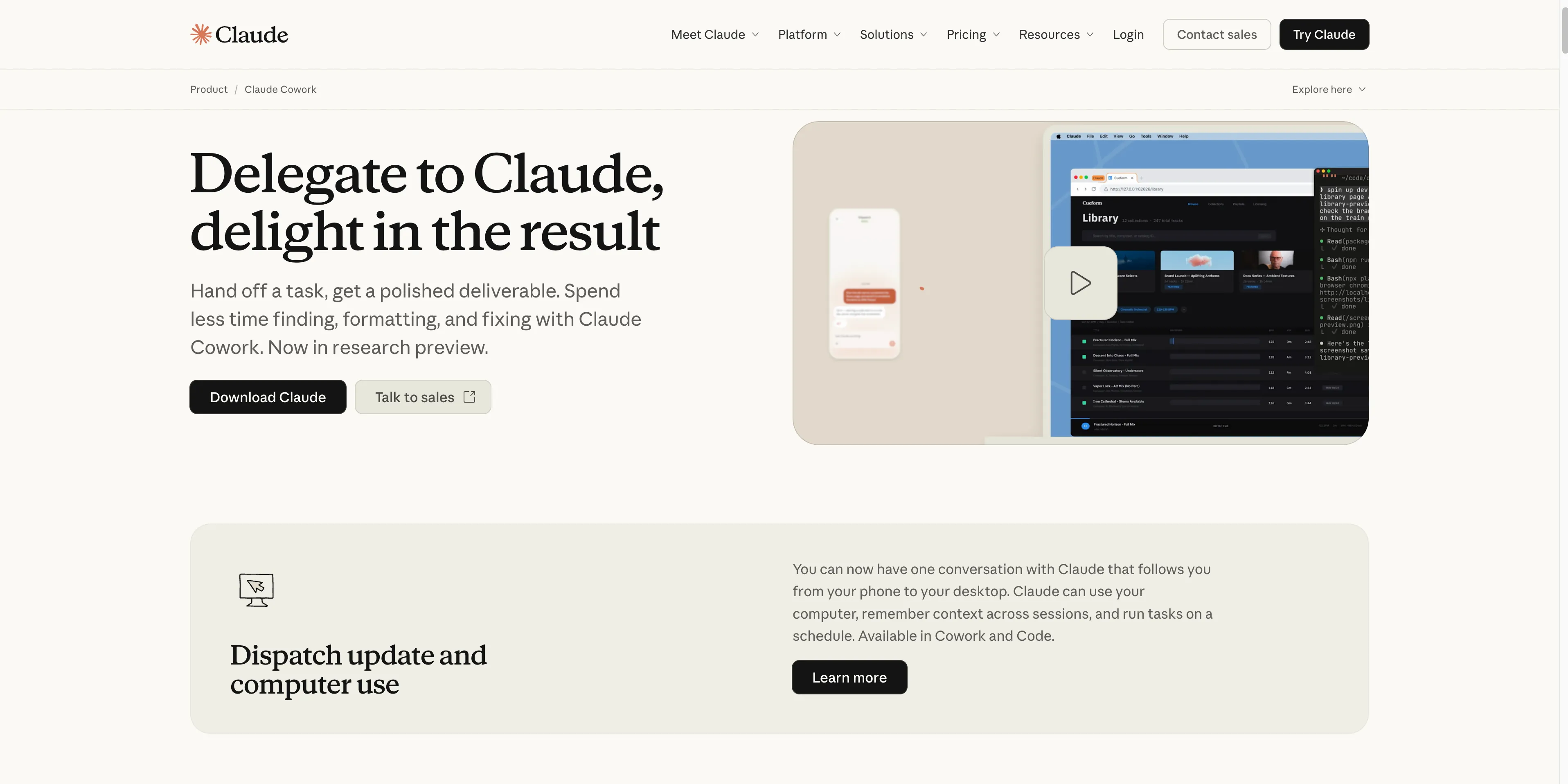
Claude Cowork는 문서 처리 작업, 특히 Microsoft Office 제품군 내에서 작업하는 사용자에게 있어 논쟁의 여지가 없는 챔피언입니다. 복잡한 문서에 대한 깊고 네이티브한 이해로 가장 잘 알려져 있습니다. 이는 컴퓨터에서 로컬 가상 머신을 실행하여 다른 Agent가 따라잡기 어려운 수준의 정밀도로 복잡한 Word 문서, Excel 스프레드시트 및 PowerPoint 프레젠테이션을 열고, 편집하고, 생성할 수 있도록 함으로써 달성됩니다.
데스크톱 연결 및 설정
Cowork는 macOS 또는 Windows용으로 다운로드하여 설치하는 기본 Claude Desktop 앱의 기능입니다. 유료 계정으로 로그인한 후 "Chat" 모드에서 "Cowork" 탭으로 전환하기만 하면 됩니다. 이 모드는 Claude에게 사용자가 선택한 로컬 폴더에 대한 권한 기반의 직접 액세스를 제공합니다. 여기에서 수동 업로드 없이 파일을 읽고 쓸 수 있습니다. 예약된 작업과 같은 자동화 기능이 작동하려면 Claude Desktop 앱이 실행 중이어야 하고 컴퓨터가 켜져 있어야 합니다.
Claude Cowork를 어떻게 사용해야 하나요?
•로컬 문서 일괄 처리: 형식이 일관되지 않은 수백 개의 지저분한 판매 보고서가 포함된 데스크톱의 폴더를 가리키고 요약 대시보드, 차트 및 작동하는 수식이 있는 단일의 깔끔한 마스터 Excel 워크북을 만들도록 요청하세요. 이는 깊고 네이티브한 파일 이해력을 갖춘 Agent만이 할 수 있는 작업입니다.
•로컬 문서 변환: 데스크톱의 50페이지 분량 Word 문서를 제공하고 발표자 노트와 적절하게 서식이 지정된 표가 포함된 15장의 임원 요약 PowerPoint 프레젠테이션을 만들어 최종 PPTX 파일을 동일한 폴더에 다시 저장하도록 요청하세요.
실제 사용자 경험
Claude Cowork는 손을 떼는 위임에서 빛을 발합니다. 기술 저널리스트 Amanda Caswell은 휴대폰에서 작업을 보내고 Agent가 노트북 화면을 인수하여 파일에서 데이터를 가져오고, 이메일을 검색하고, 완전히 자율적으로 보고서를 생성하는 것을 지켜보면서 이 기능을 테스트했습니다. Daria Cupareanu의 또 다른 종합 테스트는 Cowork를 다른 Agent와 정면 대결시켰으며, 여기서 문서 중심 작업에 매우 유능함이 입증되었습니다. 리뷰어들은 Agent가 작업하는 동안 키보드에서 벗어날 수 있다는 엄청난 시간 절약 효과를 지속적으로 강조합니다. 하지만 아직 경험이 완벽하지는 않습니다. 자동화는 인상적이지만, 여전히 최종 출력의 정확성을 검토할 필요를 느끼며, 이는 완전히 독립적인 작업자보다는 매우 유능한 인턴처럼 작동한다는 것을 의미합니다.
장점 및 단점
장점 | 단점 |
Office 문서 작업에 최고 수준 | 문서가 아닌 작업에는 유연성이 떨어짐 |
강력한 로컬 파일 처리 기능 | 예약된 작업을 위해 앱이 지속적으로 실행되어야 함 |
간단하고 직관적인 인터페이스 | 무료 요금제 없음 |
가격
Claude Cowork는 월 $20의 Claude Pro 구독의 일부입니다.
대상 사용자
전문가, 행정 보조원, 그리고 하루 중 상당한 시간을 Microsoft Word, Excel 및 PowerPoint 파일 작업에 소비하는 모든 사람.
3. ChatGPT Agent
OpenAI는 막대한 브랜드 인지도를 활용하여 익숙한 ChatGPT 인터페이스에 Agent 기능을 직접 통합했습니다. 웹, 모바일 또는 macOS와 Windows용 데스크톱 앱에서 액세스할 수 있는 매우 접근하기 쉽고 다재다능한 Agent로 잘 알려져 있습니다. "Agent Mode"를 활성화하면 Agent에게 안전한 클라우드 기반 가상 브라우저와 컴퓨터의 제어권을 부여하여 웹사이트 탐색, 양식 작성 및 데이터 분석을 포함하는 여러 단계 작업을 수행할 수 있게 합니다.
데스크톱 연결 및 설정
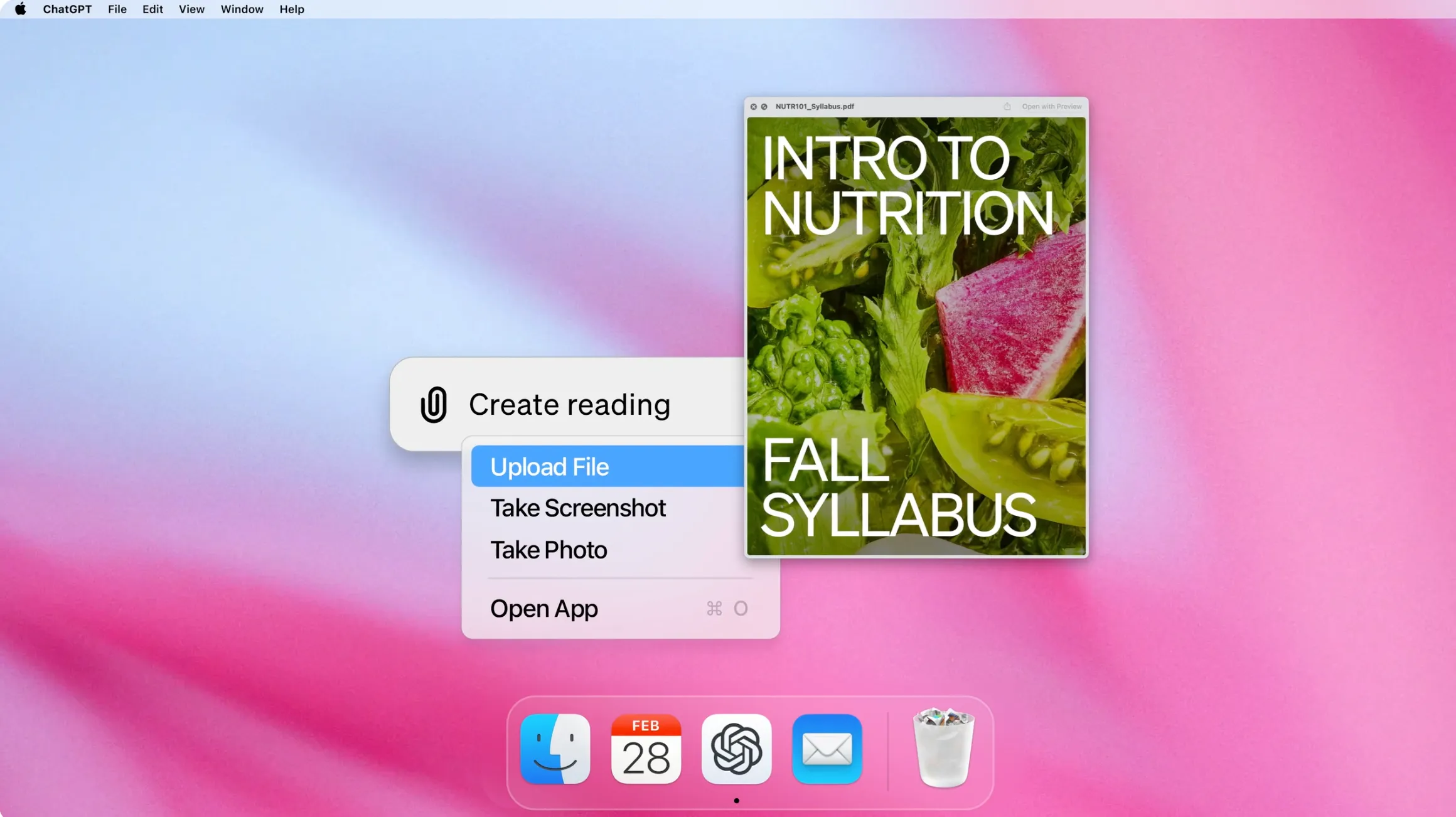
ChatGPT는 macOS와 Windows용 데스크톱 앱을 제공하며, Agent 모드도 그 안에서 완전히 사용할 수 있습니다. 그러나 Agent 모드를 활성화하면 로컬 데스크톱을 직접 제어하는 것이 아니라 여전히 클라우드의 자체 가상 컴퓨터에서 작동합니다. 따라서 데스크톱 앱에서 실행할 수는 있지만, Agent 자체는 샌드박스 환경 내에서 웹을 탐색하고 코드를 작성하며 작업을 완료합니다. 로컬 파일을 작업하려면 채팅에 수동으로 업로드해야 합니다. 다만, ChatGPT 데스크톱 앱에는 코딩 IDE, Apple Notes 및 Notion과 같은 노트 앱, 그리고 터미널의 콘텐츠를 읽을 수 있는 별도의 "Work with Apps" 기능이 있습니다. 설정은 모든 것 중 가장 간단합니다. 유료 ChatGPT 구독이 있다면 이미 액세스 권한이 있습니다. 도구 메뉴에서 "Agent Mode"를 선택하기만 하면 바로 사용할 수 있습니다.
ChatGPT Agent를 어떻게 사용해야 할까요?
•데스크톱에서 시작하는 웹 자동화용: 파일에 직접 액세스할 수는 없지만, 데스크톱에서 이를 사용하여 복잡한 웹 작업을 자동화할 수 있습니다. 예를 들어, 목적지를 조사하고, 항공편을 찾고, 호텔을 예약하고, 일일 일정을 짜는 등 전체 휴가 계획을 하나의 연속된 세션에서 수행하도록 요청할 수 있습니다.
•로컬 파일 분석용(업로드 포함): 데스크톱에서 판매 데이터가 담긴 CSV 파일을 채팅에 드래그 앤 드롭하고 Agent에게 상세한 분석 수행, 차트 생성, 상관관계 발견을 요청하세요. 작업은 클라우드 환경에서 수행되지만, 워크플로는 데스크톱에서 시작하고 끝납니다.
실제 사용자 경험
ChatGPT Agent의 클라우드 기반 가상 컴퓨터가 로컬 파일을 직접 다루지는 않지만, 사용자들은 더 넓은 범위의 데스크톱 경험에 대해 많은 만족감을 표현합니다. 데스크톱 앱 자체에 대해서는 한 Reddit 사용자가 브라우저 버전에 비해 "코딩 작업에서 훨씬 더 안정적이고 일관적이다"라고 언급했습니다. VS Code와 Xcode에서 ChatGPT가 직접 코드를 읽고 편집할 수 있게 해주는 별도의 "Work with Apps" 기능은 Apple Insider로부터 코딩 워크플로를 "더 부드럽고 매끄럽게" 만든다는 찬사를 받았습니다. Agent 모드 자체에 대해서는 AI Worth It과 같은 리뷰어들이 타의 추종을 불허하는 기능의 폭을 칭찬하며, GPT-5.4가 샌드박스 환경 내에서의 코딩 및 컴퓨터 사용에서 진정한 도약을 나타낸다고 언급합니다. Sarah Chen의 종합적인 벤치마크 테스트에서 일반 웹 작업과 복잡한 분석에서 강력한 성능을 발휘합니다. 사용자들에게 주요 매력은 진입 장벽이 낮다는 점인데, 이는 이미 매일 사용하는 익숙한 ChatGPT 인터페이스에 매끄럽게 통합되기 때문입니다. 단점으로는 리뷰어들이 Agent 모드가 여전히 로컬 파일에 직접 액세스할 수 없다는 점을 지적하고, 상위 등급의 불투명한 사용 한도에 대한 우려를 제기합니다.
장점 및 단점
장점 | 단점 |
기존 ChatGPT 사용자에게 친숙한 인터페이스 | 직접적인 로컬 파일 액세스 없음; 업로드에 의존 |
강력한 웹 브라우징 및 상호작용 기능 | 심층 데스크톱 통합에 덜 집중 |
광범위한 일반 작업에서 강력한 성능 | 전용 "Agent"라기보다 도구가 있는 챗봇처럼 느껴질 수 있음 |
가격
ChatGPT Agent는 Plus, Pro, Team 요금제 사용자에게 제공되며, 월 $20부터 시작합니다.
대상 사용자
익숙한 인터페이스를 떠나지 않고 웹 기반 자동화 및 다단계 작업으로 기능을 확장하려는 ChatGPT 생태계의 기존 헤비 유저.
4. Genspark
Genspark는 모든 것을 해내려는 야심찬 "슈퍼 Agent"로 이름을 알렸습니다. AI로 생성된 음성을 사용하여 사용자를 대신해 실제 전화를 걸 수 있는 독특하고 헤드라인을 장식하는 기능으로 가장 잘 알려져 있습니다. 내부적으로는 여러 특화된 LLM과 방대한 전문 도구 라이브러리를 결합한 정교한 mixture-of-agents 아키텍처를 사용하여, 단일 플랫폼에서 매우 광범위한 작업을 처리할 수 있습니다.
데스크톱 연결 및 설정
ChatGPT Agent와 마찬가지로 Genspark는 주로 클라우드 기반 Agent이며 로컬 파일 시스템 통합을 위한 전용 데스크톱 앱이 없습니다. 웹 인터페이스를 통해 상호작용합니다. 로컬 파일로 작업하려면 해당 워크스페이스에 업로드해야 합니다. 설정은 간단합니다. 웹사이트에서 계정을 만들면 즉시 Agent를 사용할 수 있습니다. 이 도구의 강점은 로컬 머신에 대한 직접적인 제어가 아니라 방대한 클라우드 기반 도구 배열에서 비롯됩니다.
Genspark를 어떻게 사용해야 하나요?
•데스크톱에서 실제 작업을 자동화하려면: 디지털과 물리적 세계를 연결하는 작업을 처리하는 데 사용하세요. 예를 들어, AI 기반 전화 통화 기능을 이용해 근처 피자 가게에 전화를 걸어 좋아하는 피자를 주문하도록 하고, 그 사이 여러분은 계속 컴퓨터에서 작업할 수 있습니다.
•로컬 파일을 위한 클라우드 기반 콘텐츠 스튜디오로: 데스크톱의 Word 문서로 작성한 스크립트와 브랜드 이미지 폴더를 업로드한 후, Genspark에게 AI 생성 보이스오버, 스톡 영상, 슬라이드가 포함된 완전한 마케팅 비디오를 제작하도록 요청하면 최종 MP4 파일을 전달해줍니다.
실제 사용자 경험
Genspark는 다른 도구들이 다루지 못하는 워크플로우를 처리하는 야심찬 "슈퍼 Agent"로 사용자들에게 자주 묘사됩니다. 한 실전 테스트에서 YouTube 리뷰어는 Genspark의 OpenClaw 기반 Agent를 사용하여 슬라이드 덱, 랜딩 페이지, 마케팅 콘텐츠를 모두 단일 세션에서 생성하는 미니 런칭 패키지 전체를 완성했습니다. 다른 사용자인 jhunter101은 Agent를 테스트하며 그 자율적인 기능에 깊은 인상을 받았고, 사용 편의성 측면에서 순수 OpenClaw 설정보다 우수하다고 평가했습니다. 사용자 테스트에서 두드러진 기능은 일관되게 디지털과 물리적 세계를 연결하는 능력, 특히 독특한 전화 통화 기능입니다. 일부 사용자는 인터페이스와 크레딧 시스템이 처음에는 다소 부담스럽다고 느끼지만, 전반적인 평가는 광범위하고 다단계의 비즈니스 프로세스를 자동화해야 하는 사용자에게 강력한 도구라는 것입니다.
장점 및 단점
장점 | 단점 |
매우 광범위한 기능 범위 | 압도적이고 복잡할 수 있음 |
전화 통화 등 독특한 기능 | 크레딧 기반 시스템으로 가격이 비싸질 수 있음 |
자율 작업 벤치마크에서 강력한 성능 | 신규 업체로 장기적인 안정성은 아직 검증 중 |
가격
Genspark는 제한된 크레딧이 포함된 Free 플랜을 제공합니다. 유료 플랜에는 월 $24.99의 Plus 플랜과 더 많은 크레딧 및 기능이 포함된 Pro 플랜이 있습니다.
대상 사용자
연구와 콘텐츠 제작부터 고객 상호작용에 이르기까지 다양한 비즈니스 프로세스를 자동화할 수 있는 단일의 강력한 플랫폼을 원하는 파워 유저와 기업.
5. Perplexity Computer
Perplexity는 강력하고 정확한 AI 리서치 엔진으로 잘 알려져 있으며, Perplexity Computer는 그 정체성의 Agent적 진화입니다. 정보를 찾는 것에 그치지 않고, 이를 기반으로 행동합니다. 핵심 강점은 정교한 다중 모델 오케스트레이션에 있으며, 19개 이상의 서로 다른 전문 AI 모델에 하위 작업을 지능적으로 할당하여 심층 연구부터 창의적인 글쓰기에 이르기까지 복잡한 작업의 각 부분에 최적의 모델이 사용되도록 보장합니다.
데스크톱 연결 및 설정
Perplexity Computer는 로컬 데스크톱 통합 측면에서 강력한 경쟁자 중 하나입니다. 메인 에이전트는 보안 클라우드 샌드박스에서 실행되지만, Perplexity는 macOS용 Personal Computer 컴패니언 앱을 통해 이 격차를 메웁니다. 설치 후 Perplexity Pro 계정에 연결하면, 이 앱은 클라우드 에이전트에게 로컬 파일과 애플리케이션에 대한 직접적이고 지속적인 액세스를 제공합니다. Perplexity는 실제로 Mac mini와 같은 항상 켜져 있는 전용 기기에서 실행할 것을 권장하며, 이는 사실상 24시간 자율 어시스턴트로 변모하여 사용자가 자리에 없어도 데스크톱의 파일을 읽고, 쓰고, 정리할 수 있게 합니다. 이러한 특징 덕분에 진정으로 기능적인 로컬 데스크톱 존재감을 갖춘 몇 안 되는 AI 에이전트 중 하나가 되었습니다.
Perplexity Computer를 어떻게 사용해야 하나요?
•로컬과 웹 리서치를 통합하려면: 데스크톱에 있는 20편의 학술 논문 폴더에 대한 액세스 권한을 부여하고, 온라인의 최신 공개 연구와 상호 참조하여 문헌 검토를 작성하고, 현재 연구의 공백을 파악한 뒤, 최종 요약본을 Word 문서로 동일한 폴더에 저장하도록 요청하세요.
•상시 대기 재무 분석가로: 재무제표가 있는 로컬 폴더에 연결하고, 언급된 회사의 주가를 지속적으로 모니터링하여 하루에 주가가 5% 이상 변동할 때마다 이메일로 요약을 보내고 데스크톱의 로컬 CSV 파일을 업데이트하도록 지시하세요.
실제 사용자 경험
복잡한 리서치 작업을 테스트했을 때, Perplexity Computer는 속도와 깊이 면에서 지속적으로 깊은 인상을 남깁니다. 한 테스트에서 Adham Khaled는 에이전트에게 여러 소스에 걸친 벤치마크 불일치에 대한 스프레드시트를 작성하도록 요청했습니다. 일반적으로 수동 상호 참조로 몇 시간이 걸리는 작업이 단 7분 만에 완료되었으며, 그 결과 33개의 인용 소스와 파일 생성을 위한 맞춤 Python 스크립트가 포함된 4개 시트 문서가 만들어졌습니다. 또 다른 리뷰어인 Matthew Miller는 200달러 Max 요금제를 테스트하면서 그 웹 자동화 기술에 감탄했으며, 에이전트가 복잡한 웹사이트를 자율적으로 탐색하고 CAPTCHA를 우회하며 사람의 개입 없이 매우 상세한 20페이지 분량의 SEO 감사 보고서를 생성하는 것을 지켜보았습니다. Personal Computer 컴패니언 앱은 아직 macOS 전용이며 비교적 새롭지만, 리뷰어들은 리서치 중심 작업을 위한 다중 에이전트 오케스트레이션이 타의 추종을 불허한다는 데 동의합니다.
장점과 단점
장점 | 단점 |
심층적이고 다중 소스 리서치에 타의 추종을 불허 | 로컬 액세스용 네이티브 Windows 앱 없음 |
다양한 출력물을 생성 가능 | 직접적인 데스크톱 자동화에는 집중도가 낮음 |
강력한 다중 에이전트 워크플로 | 전체 리서치 스위트가 필요하지 않은 경우 비용이 비쌀 수 있음 |
가격
Perplexity Computer는 Perplexity Pro 구독에 포함되며, 비용은 월 20달러입니다.
대상 사용자
복잡하고 다단계의 리서치 및 분석 프로젝트를 수행해야 하는 연구자, 분석가 및 전문가.
적합한 AI 에이전트를 선택하는 방법
•심층적이고 복잡한 리서치의 경우: Perplexity Computer가 부동의 선두주자입니다.
•Microsoft Office 생태계를 사용하는 경우: Claude Cowork는 강력한 힘처럼 느껴질 것입니다.
•이미 ChatGPT를 많이 사용하는 사용자라면: ChatGPT Agent가 기존 워크플로우의 자연스러운 확장이 됩니다.
•올인원 강력한 도구를 원하고 비용을 지불할 의향이 있다면: Genspark가 가장 광범위하고 야심찬 기능 세트를 제공합니다.
•안전하고 사용자 친화적이며 강력한 올라운더를 원한다면: Manus의 My Computer가 대부분의 사용자에게 성능, 보안, 사용 편의성 간의 최적의 균형을 제공합니다.
